✅ Laser output 設定面板
使用選單 View -> Laser Output Settings 開啟 Laser output 設定面板。
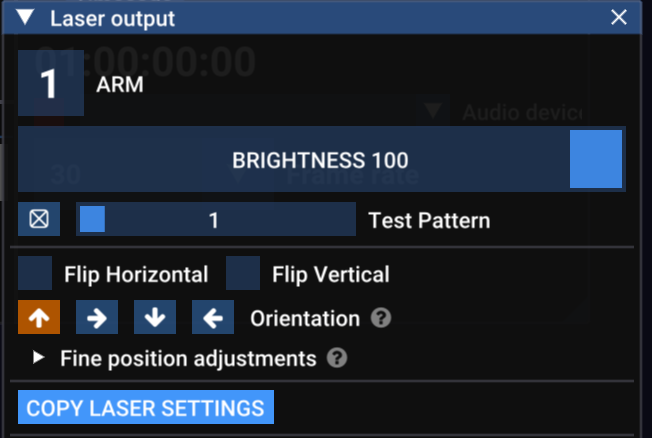
這會顯示目前所選激光機的設定,你可以透過以下方式切換要調整的激光機:
- 在 Laser overview 面板中按其編號按鈕
- 使用鍵盤上的數字鍵,1 至 0 會開啟激光機 1 至 10
- 使用
Tab鍵在各激光機之間循環切換(Shift + Tab會向後切換)。
在此面板頂部,你會看到:
- 一個編號按鈕——按一下可 arm/disarm 這部激光機。激光機處於 armed 狀態時,按鈕會顯示紅色。
- 只適用於這部激光機的 Brightness 滑桿。請注意,此設定會與全域亮度合併計算。
- Test Pattern 開關及圖案選擇器。你可以用它為這部激光機指定特定測試圖案。(這些控制項也會同步顯示在 Output view 工具列中)。
輸出方向/鏡像校正
以下項目用於校正你的激光機設定,令它在 Liberation 中有一致的表現。
- Flip horizontal / vertical——這些選項可讓你校正激光機的輸出
- Orientation——如果你的激光機是側向或倒轉安裝,可用此設定校正旋轉方向。
- Fine position adjustments——可用於校正非常輕微的位移/旋轉。這是為修正激光機放置過夜或長時間後出現的漂移/沉降而設。
複製激光機設定
請參閱 複製激光機設定。
掃描器設定
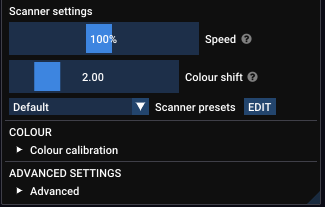
Speed
Speed 設定決定掃描器移動的速度。
如果你想在 show project 以外試驗 point rate、輸出角度和掃描器負載,請參閱 🟩 掃描器規格與 Liberation。
Scanner sync (blank shift)
光束在掃描器帶動下移動時,會改變顏色並開關輸出,而這兩件事通常不會完全同步。調整此設定可令它們重新對齊。
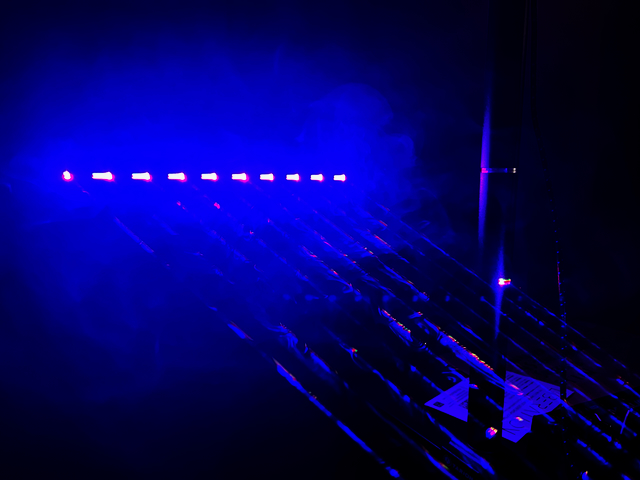
激光「尾巴」——Scanner Sync 未正確設定
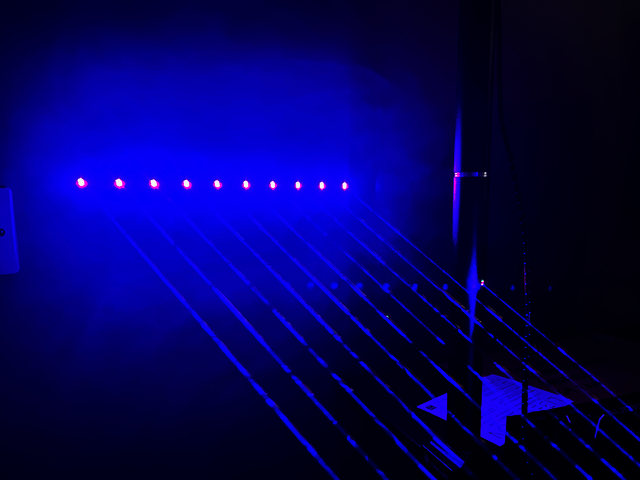
沒有激光「尾巴」!Scanner Sync 良好!
如果你在激光輸出上看到細小的「尾巴」,很可能是 Scanner sync 需要調整。如果無論怎樣調整仍然出現尾巴,通常表示你驅動掃描器/激光驅動器的速度超出其可承受範圍。請嘗試降低掃描器速度。
掃描器預設設定
使用此項選擇預先設計好的掃描器設定。預設選項通常已經足夠,所以除非你的掃描器特別差(或特別好),否則不應需要更改此設定。如果你想深入了解,請參閱 ◼️ 掃描器預設設定及算繪設定檔
色彩校準
你可以使用此系統校正激光機的亮度曲線和白平衡。請參閱 色彩校準
進階設定
你應該不需要調整這些設定,但如果你好奇,可參閱 ◼️ 進階激光設定