✅ Установка для Windows (устаревшая, до версии 0.9)
Совместимость
Компьютеры с Windows 10 или 11, 64-бит. Для больших шоу рекомендуются компьютеры с высокой производительностью. Чем быстрее компьютер, тем плавнее будет анимированный лазерный вывод.
Процесс установки
После оформления активной подписки вам отправят ссылку. Также вы можете нажать ссылку Download на странице My subscriptions.
Вы увидите такую страницу:
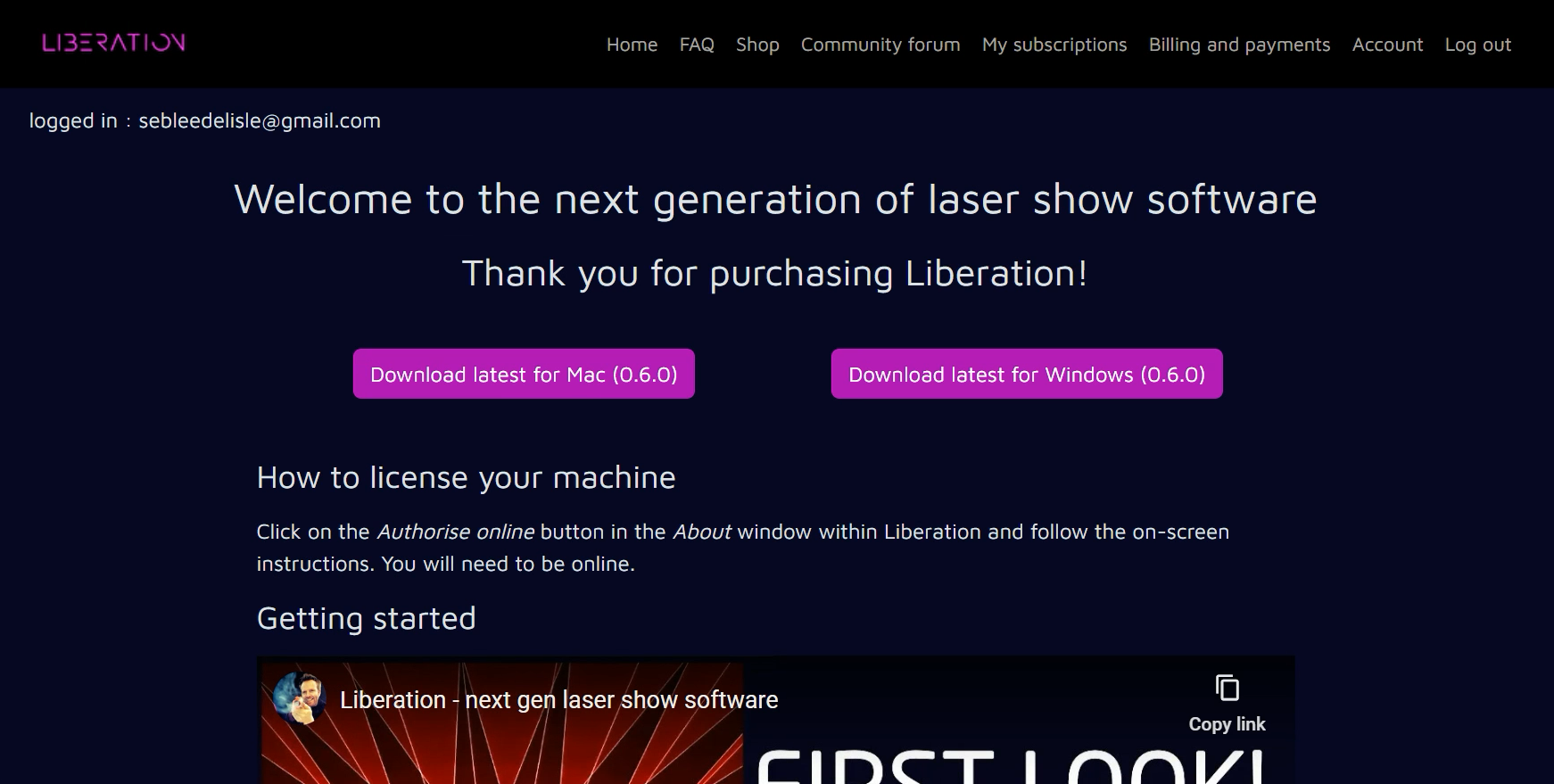
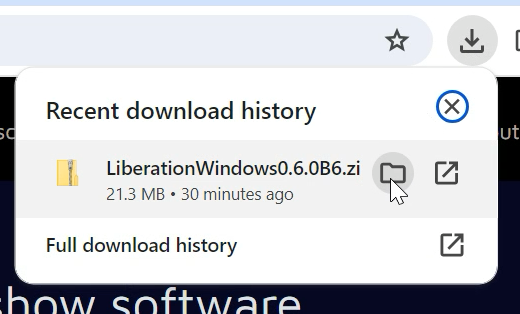
Нажмите Download latest for Windows (номера версий могут отличаться), и вы увидите индикатор загрузки с ходом выполнения (обычно в правом верхнем углу; на снимке экрана показан Chrome). Когда загрузка завершится, наведите указатель на загруженный файл Liberation и нажмите появившийся значок папки.
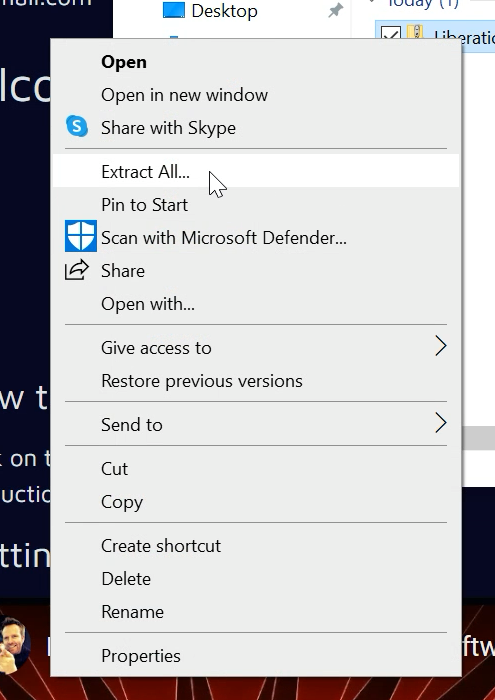
Откроется папка Downloads. Найдите загруженный файл (обычно он находится вверху), щёлкните по нему правой кнопкой мыши и выберите "Extract all".
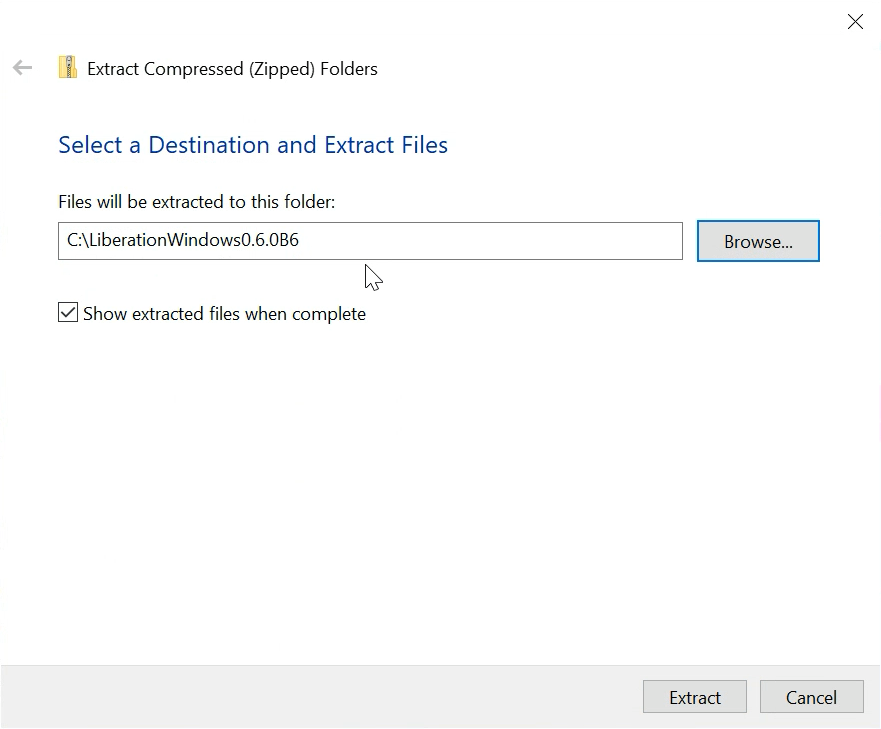
Откроется новая панель, где нужно выбрать, куда установить Liberation. Вы можете поместить его в любое место на жёстком диске, для которого у вас есть права на запись. Если не уверены, просто создайте папку на диске C:.
После завершения распаковки Windows покажет установочный файл. Дважды щёлкните Liberation.exe, чтобы запустить приложение.
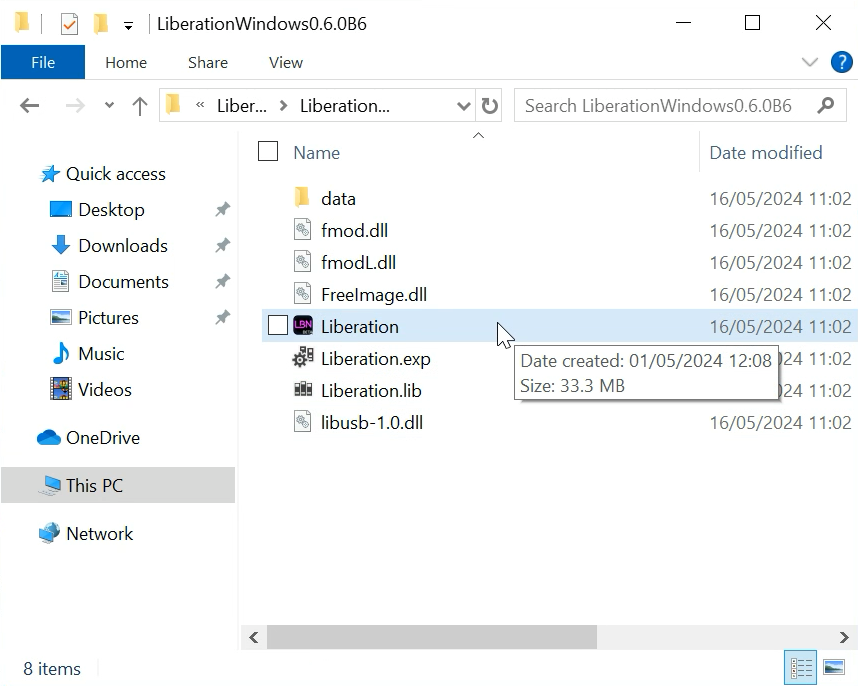
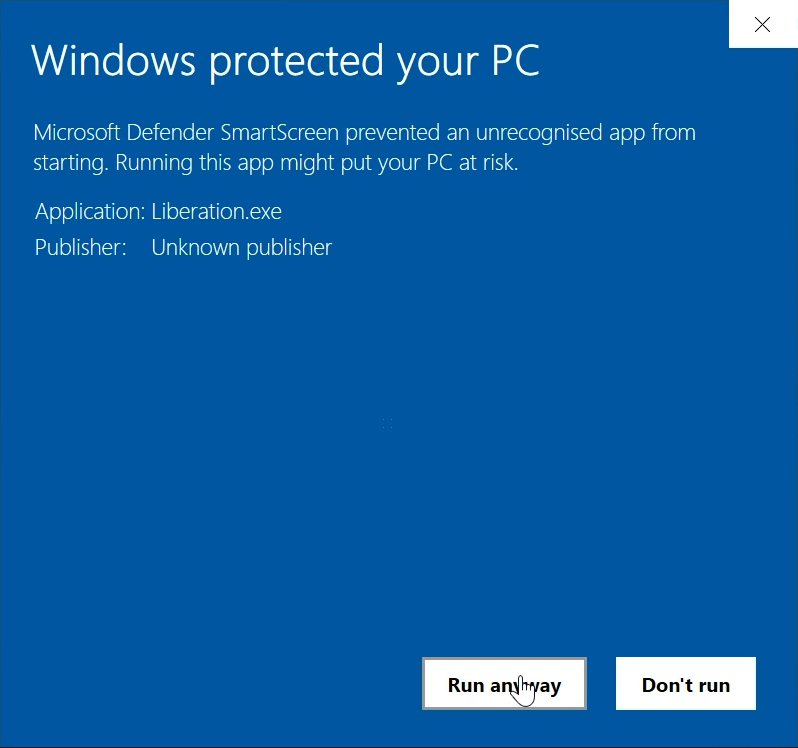
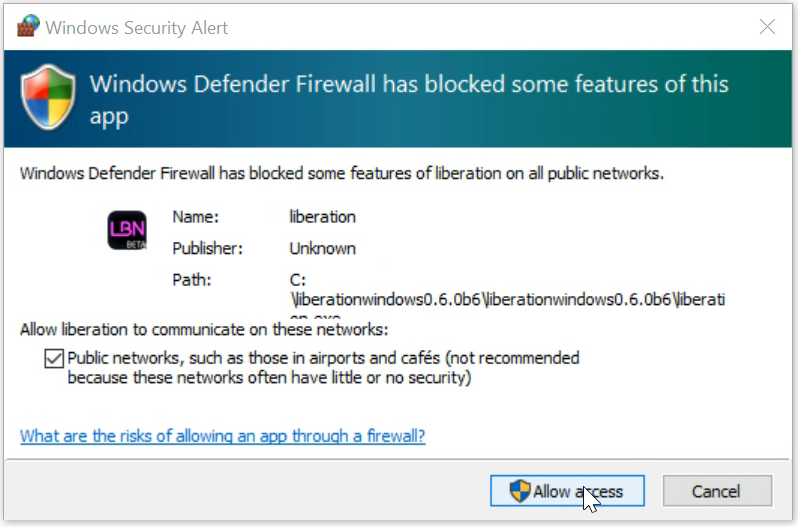
Liberation нужны разрешения на доступ к файлам и сети, поэтому Windows, скорее всего, покажет несколько запросов на разрешение. Обязательно разрешите всё, иначе Liberation может работать некорректно.
Теперь Liberation должен запуститься. Чтобы выводить изображение на лазеры, далее нужно пройти процесс авторизации.