✅ Clip beállításai
Clip settings panel
A clip beállítási panelje
A clip kimeneti méretét a Scale X és Scale Y segítségével módosíthatod. Ezek együtt vannak zárolva, kivéve, ha lenyomva tartod a SHIFT billentyűt.
A clip vízszintes és függőleges pozícióját a Shift X és Shift Y segítségével módosíthatod.
A Zone Delay/Chase annyira szórakoztató funkció, hogy külön szakaszt kapott. Zone delay / chase
Parameters panel
A Clip Deck jobb oldalán lévő panel nyolc környezetfüggő paramétert jelenít meg. Ha ki van választva egy Clip, az első vezérlők a kiválasztott Clip Shift X, Shift Y és Zone Delay beállításai, ezeket pedig a globális Spin és Scale vezérlők követik.
Ugyanezek a paraméterek a támogatott MIDI vezérlőkön is megjelennek. Ha nincs kiválasztva Clip, a Cliphez tartozó mezők üresek. Ha lenyomva tartasz egy csoportgombot, az első két vezérlő az adott csoport fade in és fade out idejére vált.
Clip zárolása
Ha egy clip zárolva van, nem lehet áthelyezni vagy törölni. Egy clip zárolásához használd a jobb kattintásos menü Locked jelölőnégyzetét. A Clip settings panel további beállításokat is kínál.
- UNLOCK ALL - feloldja a Clip Deck összes clipjét.
- AUTO-LOCK - ha az Auto-Lock be van kapcsolva, minden automatikusan lejátszott clip — akár a timeline, akár a MIDI felvétel/lejátszás rendszer indítja — zárolva lesz. Ez akkor hasznos, ha Logic Próban (vagy hasonló szoftverben) programoztál egy show-t, és nem szeretnéd véletlenül módosítani a show-ban használt clipeket.
- LOCKED CLIPS ZONES - ha ez be van kapcsolva, nem módosíthatod a zónákat egyetlen zárolt clipnél sem.
- LOCKED CLIPS PARAMS - ha ez be van kapcsolva, nem módosíthatod a paramétereket (scale, shift stb.) egyetlen zárolt clipnél sem.
Jobb kattintásos menü
Ha jobb gombbal kattintasz egy Clipre, megjelenik egy menü a Cliphez tartozó néhány beállítással. A menü első elemeiről bővebben lásd: Bevezetés a Clip Editor használatába, Clip beállításai és Clipcsoportok.
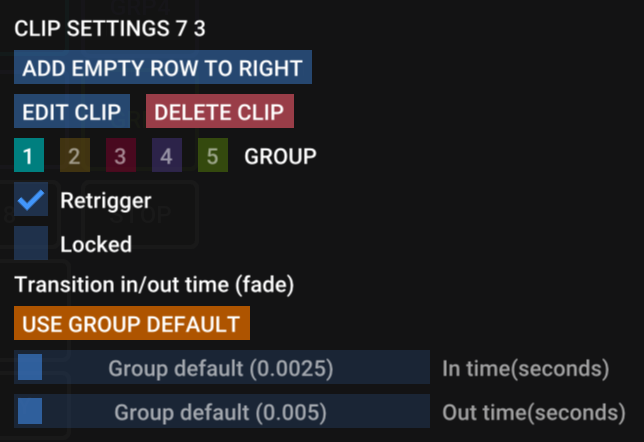
The clip settings right-click menu
Retrigger
A clipek alapértelmezés szerint retrigger módra vannak állítva. Ez azt jelenti, hogy amikor megnyomod, a clip onnantól kezd el futni. Ha tehát későn indítod el, a clip animációja kissé késni fog, és nem lesz pontosan ütemben.
Ha a Retrigger nincs engedélyezve, a clip mindig ütemben lesz — úgy viselkedik, mintha a clip az óra legelején indult volna el. Ez akkor jó, ha külső órajel segítségével tökéletesen szinkronban vagy a zenével.
Be-/kimeneti átmeneti idő (fade)
A Clips esetén beállítható, hogy másodpercben megadott időtartam alatt fade in és fade out történjen. Alapértelmezés szerint a fade időt a csoport beállításaiból öröklik (ez a csoport gombjára jobb gombbal kattintva módosítható).
Ha a clip csoportjától eltérő fade időt szeretnél, először kapcsold ki a USE GROUP DEFAULT gombot, majd állítsd be a clip In time és Out time csúszkáit.