✅ A projekt beállítása
Amikor először megnyitod a Liberation alkalmazást, az alapértelmezett konfigurációval indul. Ezt azonban valószínűleg érdemes a saját beállításaidhoz igazítani.
A folyamat áttekintése:
- Módosítsd a projektben lévő lézerek számát:
A Laser Overview panelen kattints a jobb oldali piros gombra egy lézer törléséhez. Új lézert az alul található ADD LASER gombbal adhatsz hozzá. Lásd még: Lézerek hozzáadása / eltávolítása
<figure><img src="../.gitbook/assets/Screenshot 2025-01-22 at 10.32.22.png" alt="" width="268"><figcaption></figcaption></figure>
- Frissítsd a 3D Visualiser nézetet:
Állítsd be az egyes lézerek pozícióját és irányát a 3D Visualiser Settings panelen. Lásd: 3D Visualiser.
<figure><img src="../.gitbook/assets/Screenshot 2025-01-22 at 10.33.17.png" alt="" width="375"><figcaption></figcaption></figure>
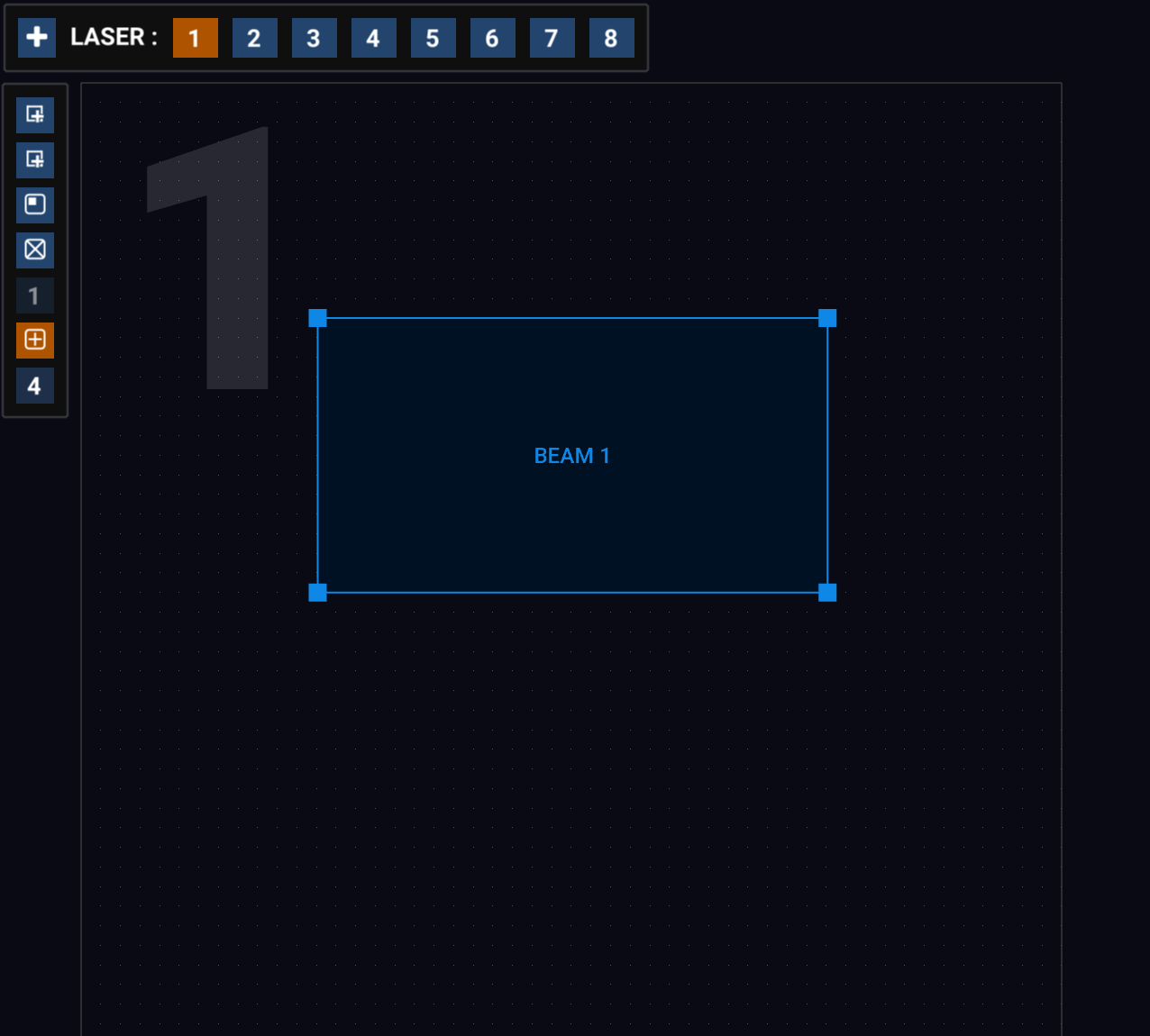
Állítsd be a zónákat:\ Az OUTPUT nézetben ellenőrizheted a zónákat. Lépj végig az egyes lézereken a tabokkal, vagy kattints a nézet tetején lévő számozott gombok egyikére. Állítsd be az egyes zónákat igény szerint, vagy akár adj hozzá új zónákat. Lásd: Output nézet.
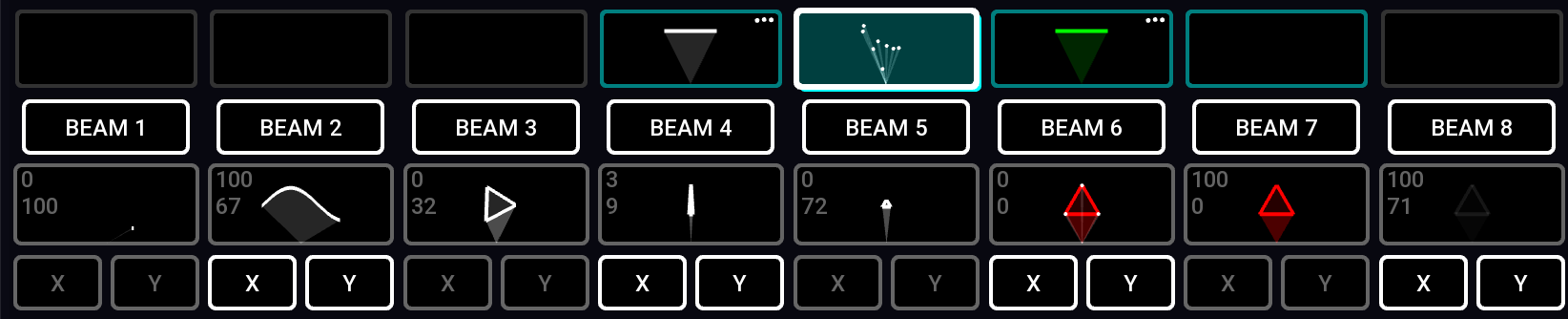
Módosítsd az egyes klipek zónáit:\ Indítsd el az egyes Clip elemeket a gombjukra kattintva, majd a képernyőn megjelenő gombokkal kapcsold be vagy ki a zone elemeket, valamint az X és Y flip beállítást. Lásd: Clipek és Clip Deck.
\
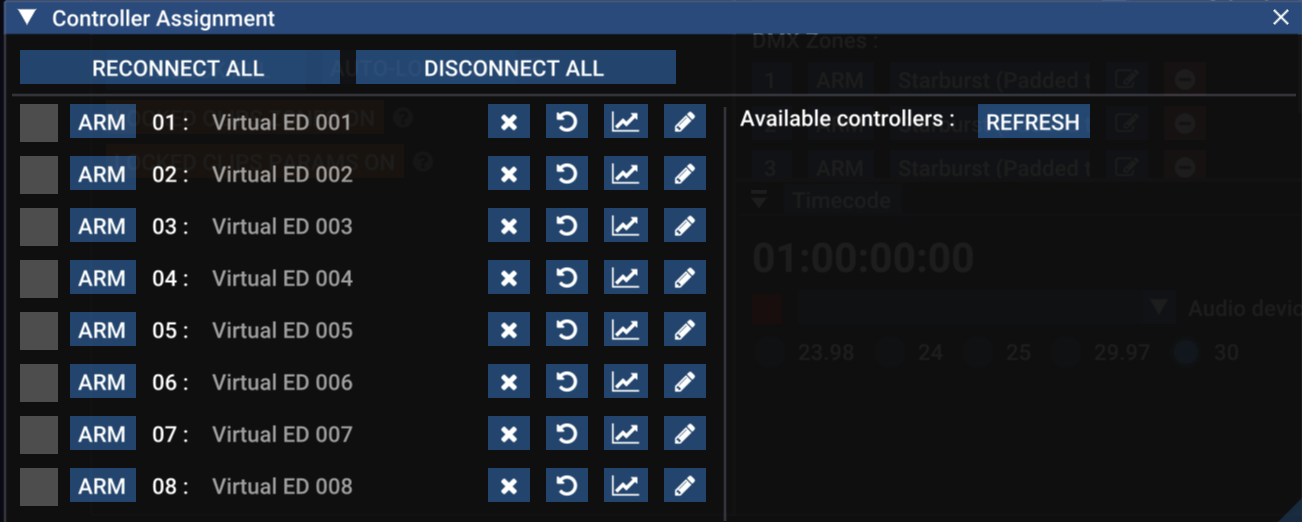
Csatlakozz a vezérlőkhöz: amikor készen állsz a lézerek csatlakoztatására és a használatra, nyisd meg a Controller Assignment panelt. Lásd: Vezérlő-hozzárendelés.
\
- Aktiváld a lézereket, és rendeld őket zone elemekhez: Gondosan kövesd A lézerbeállítási folyamat áttekintése című útmutatót.