✅ 3D Visualiser
Bevezetés
A Liberation 3D visualiser funkciója rendkívül hasznos: a show-kat akár lézerek nélkül is megtervezheted és finomhangolhatod. Számomra különösen értékes eszköznek bizonyult, főleg összetett, sok lézerből álló setupoknál.
Navigálás a 3D térben
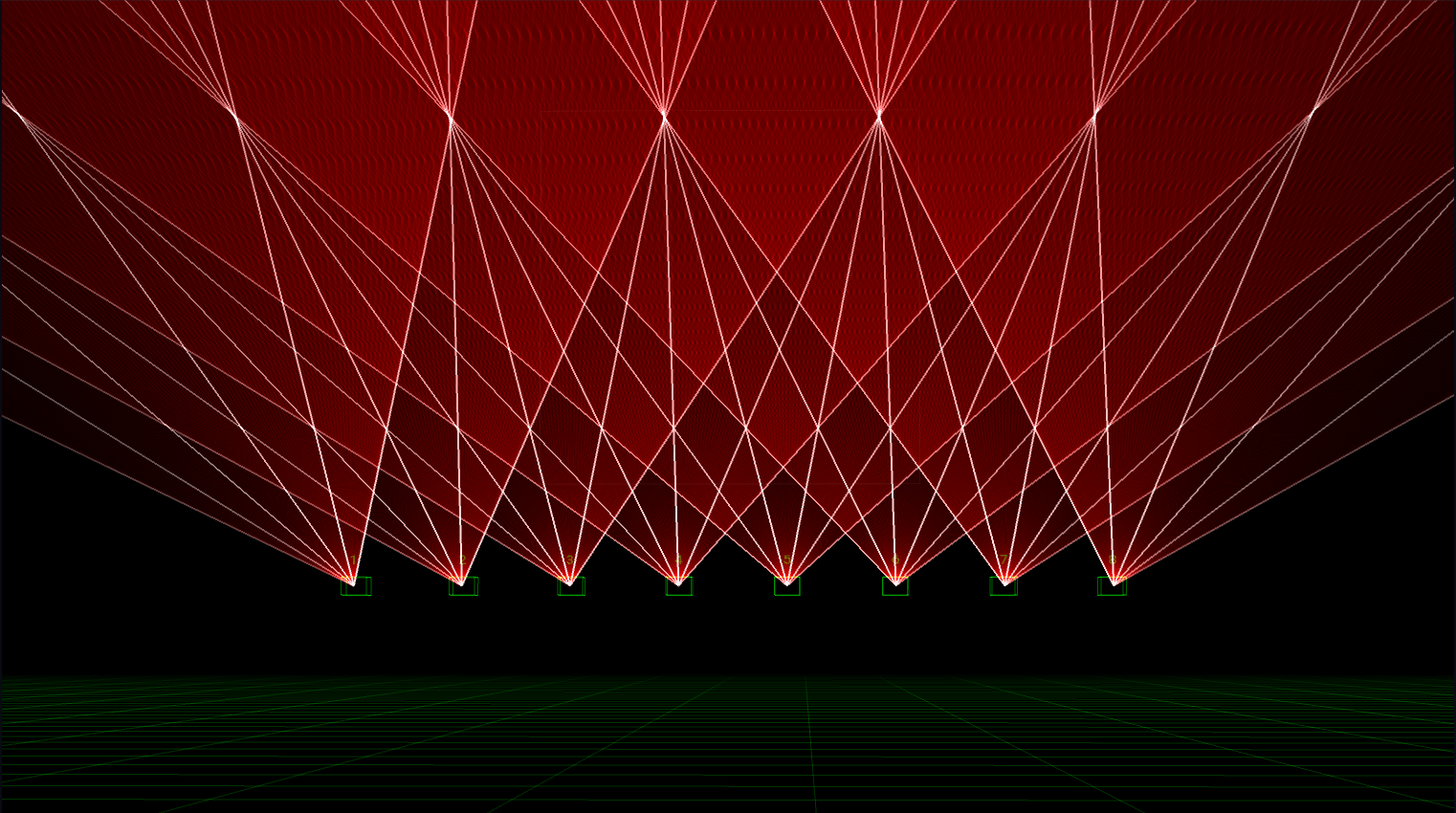
A 3D Visualiser nézete
- Kattints és húzd az egeret a nézet forgatásához az orbit pont körül
- Az egérgörgővel közelíthetsz vagy távolíthatsz az orbit pont felé
- Kattints és húzd az egeret lenyomott shift billentyű mellett, hogy a kamerát oldalirányban (strafe) mozgasd balra, jobbra, fel és le az XY sík mentén
- Kattints duplán bárhol a visualiserben a kamera pozíciójának alaphelyzetbe állításához
Beállítások
Nyisd meg a 3D Visualiser Settings panelt a Window menüből.
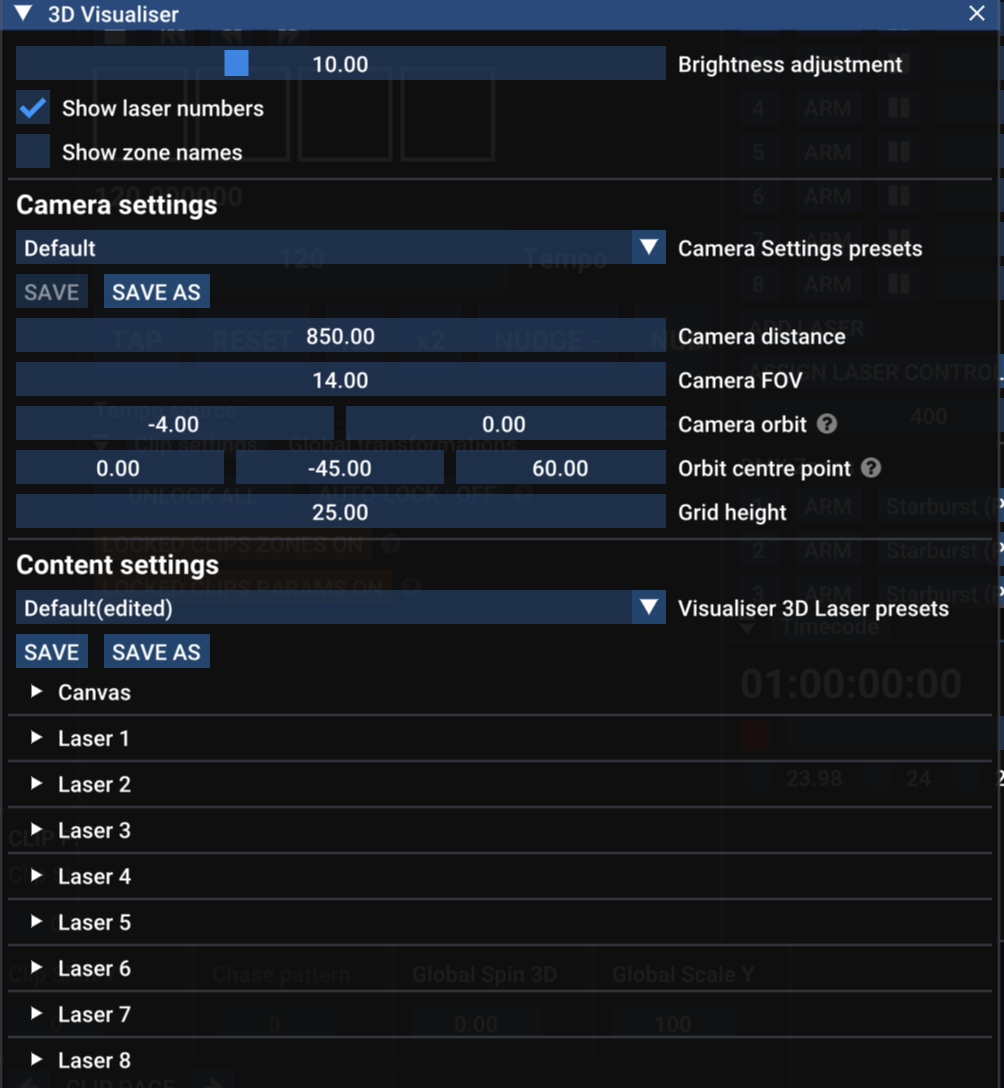
A 3D Visualiser Settings panel
- Visualiser size - a visualiser méretét módosítja az alkalmazás többi részéhez képest
- Brightness Adjustment - a lézerek megjelenített fényerejét módosítja
- Show laser numbers - megjeleníti az adott számot minden lézer fölött
- Show zone names - megjeleníti az adott zone neveket minden lézer alatt
Kamera beállításai
Ezek a beállítások főként a 3D térben lévő virtuális kamerára vonatkoznak. Látsz egy legördülő menüt is ezekhez a beállításokhoz tartozó presetekkel, amelyeket elmenthetsz és újra betölthetsz.
- Camera distance - A kamera mindig az Orbit point felé néz. A camera distance azt adja meg, milyen messze van ettől a ponttól. Ezt a beállítást az egérgörgővel is módosíthatod.
- FOV - Field of view - meghatározza, mennyire nagylátószögű vagy ráközelített a kamera képe.
- Orbit position - az orbit pont körüli aktuális forgatást írja le. Az első érték az X tengely körüli forgatás (pitch), a második érték az Y tengely körüli forgatás (yaw).
- Orbit centre point - az orbit pont pozíciója a 3D térben: x, y, z.
- Grid height - a rács magassága a „talajhoz” képest (azaz ahol y = 0).
Tartalombeállítások
Ezek a beállítások határozzák meg, hogy a lézerek (és a Canvas) hol helyezkednek el a 3D környezetben. Látsz egy legördülő menüt is ezekhez a beállításokhoz tartozó presetekkel, amelyeket elmenthetsz és újra betölthetsz.
Lézerek
Minden lézerhez saját beállításcsoport tartozik, amelyet a kis fehér háromszöggel nyithatsz ki.
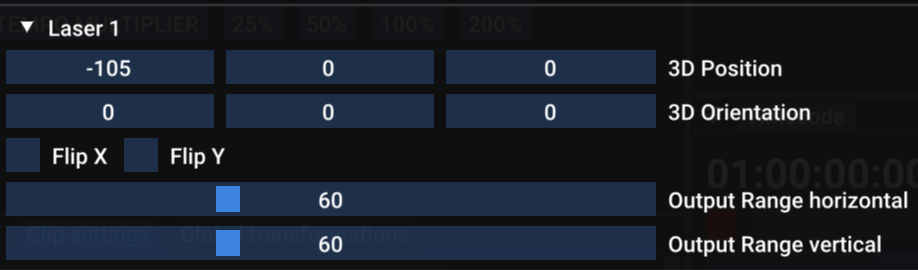
3D visualiser lézerbeállítások
- 3D Position - a lézer x, y és z pozíciója.
- 3D Orientation - a lézer forgatása az x, y és z tengelyek körül.
- Flip X / Flip Y - megfordítja a lézer virtuális outputját. MEGJEGYZÉS: erre általában nem kellene szükség legyen; jobb, ha a laser flip / orientation beállításokkal javítod a hardvered esetleges eltéréseit.
- Output Range horizontal / vertical - a lézer szkennereinek maximális / minimális szögéhez kapcsolódik. A 60º a szabványos érték, de módosíthatod, ha a lézereid ettől eltérnek.
Canvas
Ha a canvas rendszert használod, a canvas képet is megjelenítheted a 3D nézetben. Aktiváld a jelölőnégyzetet a canvas megjelenítéséhez, majd a position, orientation és scale beállításokkal határozd meg, hogyan jelenjen meg a 3D nézetben.
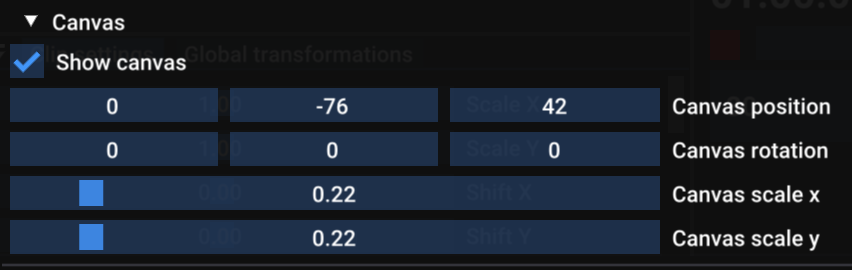
3D visualiser canvas beállítások