✅ Laser output beállítási panel
Nyisd meg a Laser output beállítási panelt a View -> Laser Output Settings menüből.
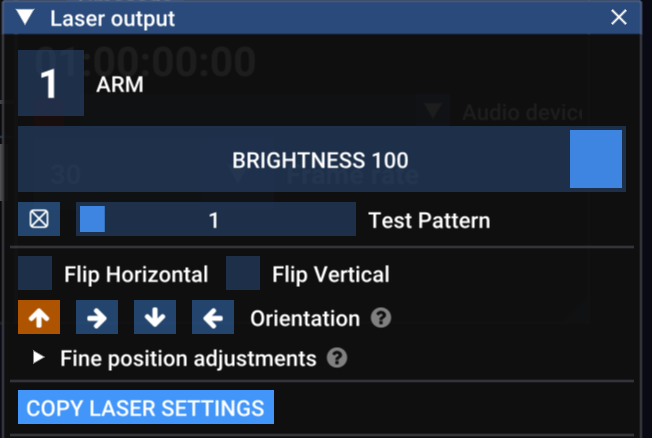
Itt az aktuálisan kiválasztott lézer beállításait látod, amelyeket így válthatsz:
- a Laser overview panelen lévő számozott gombbal
- a billentyűzet számbillentyűivel; az 1–0 billentyűk az 1–10. lézert nyitják meg
- a
Tabbillentyűvel lépkedhetsz a lézerek között (Shift + Tabvisszafelé lép).
A panel tetején ezeket találod:
- egy számozott gomb – erre kattintva élesítheted vagy hatástalaníthatod ezt a lézert. Piros, amikor a lézer élesítve van.
- egy Brightness csúszka csak ehhez a lézerhez. Fontos, hogy ez a globális fényerővel együtt érvényesül.
- Test Pattern kapcsoló és mintaválasztó. Ezzel csak ehhez a lézerhez választhatsz külön tesztmintát. (Ezek a vezérlők az Output nézet eszköztárában is megjelennek).
Kimeneti tájolás / tükrözés korrekciója
A következő elemekkel a lézer beállítását korrigálhatod, hogy következetesen viselkedjen a Liberationben.
- Flip horizontal / vertical – ezekkel az opciókkal korrigálhatod a lézer kimenetét
- Orientation – ha a lézer az oldalára fordítva vagy fejjel lefelé van felszerelve, ezzel a beállítással korrigálhatod az elforgatást.
- Fine position adjustments – nagyon kis eltolódások/elfordulások korrigálására használható. Arra készült, hogy javítsa az elcsúszást vagy beállási változást, ha a lézer éjszakára vagy hosszabb időre bekapcsolva maradt.
Lézerbeállítások másolása
Lásd: Laserbeállítások másolása.
Scanner settings
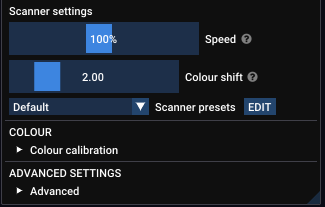
Speed
A speed beállítás határozza meg, milyen gyorsan mozognak a szkennerek.
Ha egy show-projekten kívül szeretnél kísérletezni a pontsebességgel, a kimeneti szöggel és a szkennerterheléssel, lásd: 🟩 Szkennerspecifikációk és Liberation.
Scanner sync (blank shift)
A sugár színt vált, illetve be- és kikapcsol, miközben a szkennerek mozgatják, és ez a két dolog általában nincs tökéletesen szinkronban egymással. Ezzel a beállítással hozhatod őket újra összhangba.
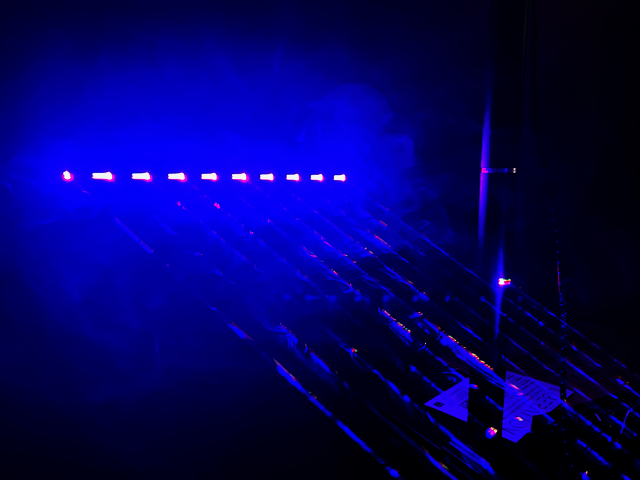
Lézer „csóvák” – a Scanner Sync nincs megfelelően beállítva
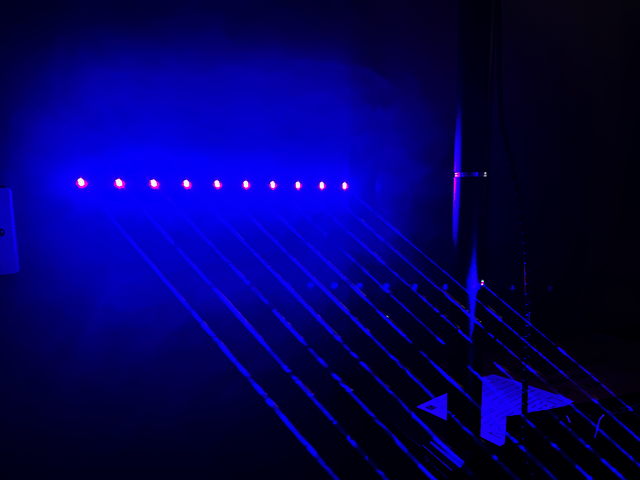
Nincsenek lézer „csóvák”! A Scanner Sync jó!
Ha kis „csóvákat” látsz a lézer kimenetén, valószínűleg a scanner sync beállítást kell korrigálni. Ha a csóvák bármit állítasz is továbbra is megjelennek, akkor valószínűleg gyorsabban hajtod a szkennereket/lézermeghajtókat, mint amit kezelni tudnak. Próbáld csökkenteni a szkenner sebességét.
Scanner presets
Ezzel előre elkészített szkennerbeállítást választhatsz. Az alapértelmezett opció általában megfelelő, ezért ezt a beállítást nem kell módosítanod, kivéve, ha különösen rossz (vagy jó) szkennereid vannak. Ha mélyebben is bele szeretnél nézni, lásd: ◼️ Scanner presets és renderprofilok
Colour calibration
Ezzel a rendszerrel korrigálhatod a lézer fényerőgörbéjét és fehéregyensúlyát. Lásd: Színkalibrálás
Advanced settings
Ezekkel általában nem kell foglalkoznod, de ha kíváncsi vagy, lásd: ◼️ Speciális lézerbeállítások