✅ A lézerbeállítási folyamat áttekintése
Lasers can be dangerous so it's important to follow best practices and safety guidelines. This page is a useful overview that will help you through the process of setting up lasers safely.
A lézerek biztonságos bekapcsolásának folyamata
Ez a kézikönyv nem helyettesíti a hivatalos lézerbiztonsági képzést, amelyre mindenképpen szükséged lesz, mielőtt nyilvános helyen lézereket használnál. Egyes területeken további jogszabályi követelmények is érvényesek, de ettől függetlenül mindig tartsd be a biztonság és a professzionális működés bevált gyakorlatait.
A PLASA ingyenesen letölthető lézerbiztonsági útmutatót kínál, amelyet általában bevált gyakorlatként fogadnak el: https://www.plasa.org/guidance-for-display-lasers/
Használat előtt győződj meg róla, hogy érted a lézerekkel kapcsolatos biztonsági kockázatokat!
Bevezetés
Ez az oldal áttekintést ad a lézerek biztonságos bekapcsolásának folyamatáról. Az egyes lépések pontos végrehajtását a szakasz későbbi részei részletesen ismertetik, de ez az oldal segít átlátni a teljes folyamatot, és később referenciaként is visszatérhetsz hozzá minden lézerbeállításkor.
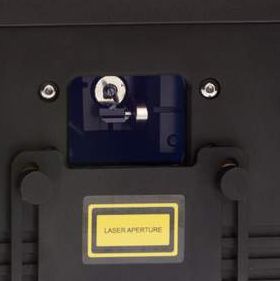
Egy tipikus lézer kimeneti nyílásának fedele
A hardver beállítása:
- Zárd le a kimeneti nyílás fedelét a lézeren
- Rögzítsd biztonságosan a lézert, és irányítsd a megfelelő irányba
- Csatlakoztasd a stop gombot a lézerhez
- Csatlakoztasd a laser controller eszközt a számítógépedhez
- Kapcsold be a lézert
A Liberation beállítása:
- Tedd disarmed állapotba az összes lézert, majd keresd meg és csatlakoztasd a controller eszközt a Liberation alkalmazásban
- Állítsd a Global Brightness beállítást 0-ra (Használd az ikonsáv csúszkáját vagy az APC40 Master Fader vezérlőjét)
- Tedd armed állapotba a lézert – miközben a kimeneti nyílás fedele továbbra is zárva van, ellenőrizd, hogy jelenleg egyetlen Clip sem aktív, majd tedd armed állapotba a lézert (használd a Laser Overview panel Arm gombját)
- Kapcsold be a test pattern elemet (használd az ikonsáv ☒ gombját, válaszd az 1-es mintát, a kereszttel áthúzott zöld négyzetet)
- Állítsd be az Output zone-t – becsüld meg a legbiztonságosabb zone méretet és pozíciót (például lehet magasan, a mennyezet irányában, de ez az adott környezettől függ)
- Ellenőrizd, hogy működik-e a lézer – lassan emeld a fényerőt, amíg fényt nem látsz a kimeneti nyílás ablaka mögött. Ezután csökkentsd vissza a fényerőt nullára.
- Teszteld a stop gombot, hogy megbizonyosodj róla: megnyomásakor minden lézerkimenet megszűnik
A lézerkimenet indítása
- Ürítsd ki a besugárzási területet – győződj meg róla, hogy senkit nem érhet lézersugár, és tájékoztasd az összes személyzetet, hogy a lézerek beállítása közben maradjanak a besugárzási területen kívül. (Arról is győződj meg, hogy minden kamera és projektor le van takarva, vagy rajta van az objektívsapka!)
- Nyisd ki a kimeneti nyílás fedelét – állj oldalra, a kimeneti sugár útjától távol, majd csúsztasd le a fedelet. Ha a zone-ok magasan vannak, érdemes lehet részben zárva hagyni.
- Emeld a fényerőt addig, amíg a lézer éppen csak láthatóvá válik – csak annyira legyen fényes a lézer, amennyire a zone láthatóságához szükséges
- Állítsd be a zone elemeket – állítsd be a zone méretét, alakját és pozícióját úgy, hogy bármely közönség számára hozzáférhető területtől számítva legalább 3 m-rel a padló felett legyen, és a lézer ne érjen el más, közönség számára hozzáférhető területeket
- Adj hozzá fizikai kitakarást – használd a kimeneti nyílás fedelét és/vagy fekete fóliaszalagot minden olyan terület fizikai kitakarására, amely a kívánt zone területen kívül esik. Ez rendkívül fontos, mert bármely lézerhardver vagy szoftver meghibásodhat.
- Adj hozzá szoftveres masks elemeket – a Liberation szoftveres masks funkciói használhatók kamerák és projektorok védelmére, de emberek védelmére soha nem helyettesíthetik a fizikai kitakarást. Vedd figyelembe, hogy semmilyen szoftver vagy hardver nem tévedhetetlen, ezért győződj meg róla, hogy érted a kockázatokat, mielőtt szoftveres masks elemeket használsz.