✅ Clipek indítása / leállítása
Clipek indítása és leállítása
Clip indításához nyomd meg az adott clip gombját (akár a képernyőn, akár a MIDI kontrollereden).
A clip leállításához nyomd meg újra.
Ha új clipet indítasz (ugyanabban a csoportban), az első clip automatikusan leáll.
Ha úgy szeretnél új clipet indítani, hogy a többi ne álljon le, ezt kétféleképpen teheted meg:
- Tartsd lenyomva a
Shiftbillentyűt (vagy az APC40 Shift gombját), miközben elindítod az új clipet; vagy - Nyomd meg újra az éppen futó clip(ek)et, miközben elindítod az új clipet.
A clipcsoportok egymástól függetlenek, ezért egy Clip elindítása az egyik csoportban nincs hatással a többi csoport Clip elemeire. Lásd: Clipcsoportok
Flash mode
Ha egy clip olyan csoportban van, amely flash mode-ra van állítva, akkor kissé eltérően viselkedik: a clip csak addig fut, amíg lenyomva tartod a clip gombját. Amint felengeded, leáll. (Alapértelmezés szerint a 3-as clipcsoport — a piros — flash mode-ra van állítva.)
Összes clip leállítása
Az összes futó clip leállításához nyomd meg a STOP gombot.
Egy adott csoportban futó összes clip leállításához nyomd meg a csoport gombját, majd a STOP gombot.
Ha egy kivételével az összes clipet le szeretnéd állítani, nyomd le azt a futó clipet, amelyet meg szeretnél tartani, majd miközben lenyomva tartod, nyomd meg a STOP gombot is. Ezután engedd fel a clip gombját. (Ez több clippel is működik — annyival, amennyit egyszerre lenyomva tudsz tartani!)
A jelenleg kijelölt clip
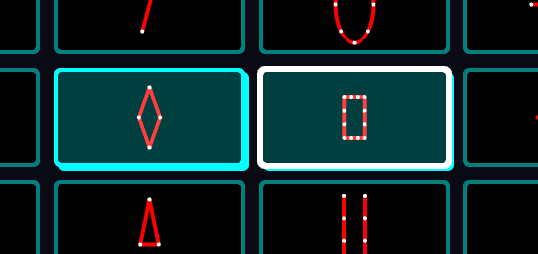
Két jelenleg futó clip. A fehér körvonal jelzi, hogy a jobb oldali clip a jelenleg kijelölt clip.
Amikor egy clip fut, a képernyőn világít (és a mini clip visualiser nézete villog). Azt is észreveheted, hogy a legutóbb megnyomott clip körül fehér körvonal jelenik meg. Ez jelzi, hogy ez a jelenleg kijelölt clip.
Alt / Option-kattintással kijelölhetsz egy clipet anélkül, hogy aktiválnád. Több clip kijelöléséhez használd az Alt / Option + Shift-kattintást.
Több clip kijelöléséhez a Clip Deck területén lasszózva is kattinthatsz és húzhatsz.