🟩 Canvas áttekintés
A Liberation Canvas rendszer viszonylag egyszerű, de elsőre zavaró lehet. Íme egy átfogó, koncepcionális áttekintés a kezdéshez.
Canvas
Először is ott van maga a canvas. Ezt látod a CANVAS nézetben: egy nagy „vásznat” jelképez, amelynek a területén bárhová rajzolhatsz tartalmat.
Canvas célterületek
Ezek kék körvonalú téglalapokként jelennek meg a canvas nézetben, és olyan területek, amelyekre tartalmat küldhetsz. Egy clip tartalmát ugyanúgy küldöd egy canvas célterületre, ahogyan egy clipet egy beam zone-ra küldenél. A canvas célterületek gombjai a Clip Deckben, a beam zone gomboktól jobbra láthatók.
Canvas zónák
A Canvas zónák a canvason belüli olyan területek, amelyeket egy lézerre szeretnél küldeni. A canvas nézetben rózsaszín körvonalú téglalapok jelölik őket. Minden zónára jobb gombbal kattintva kiválaszthatod, mely lézerekhez legyen hozzárendelve. Ha ezután átváltasz az adott lézer OUTPUT nézetére, látni fogod, hogy megjelent egy új zóna.
Segédképek
Hozzáadhatsz egy segédképet a canvashoz, és ezt sablonként használhatod a grafikáidhoz. Érdemes módosítani a segédkép színárnyalatát (jobb gombos menü), és sötétíteni rajta, hogy a rákerülő tartalom könnyebben látható legyen.
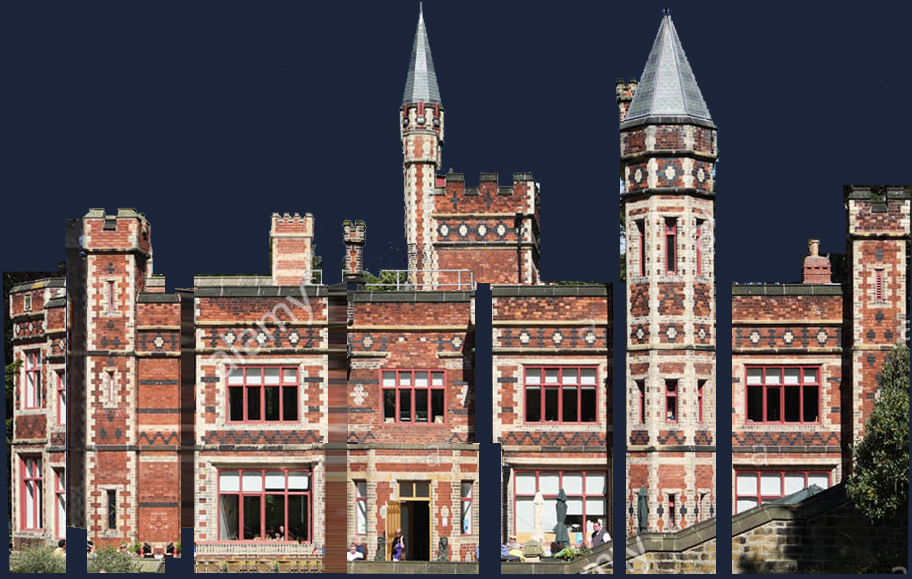
Egy „kilapított” segédkép a brit Gatesheadben található Saltwell Hallhoz
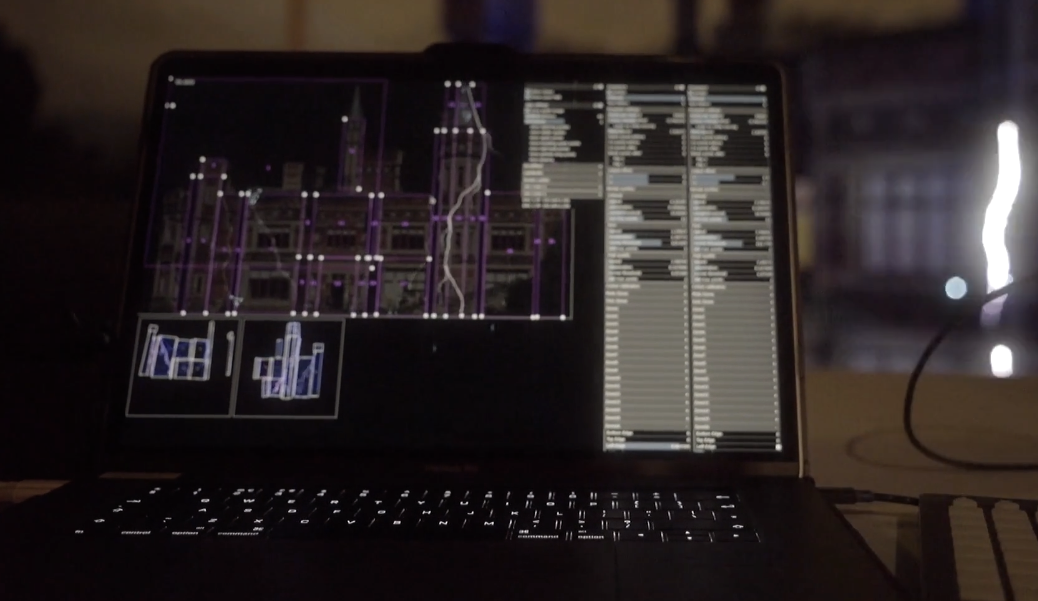
A canvas zónák a Liberation egy korai verziójában (c2017!) Figyeld meg, hogy a rózsaszín téglalapok választják ki, a canvas melyik része jelenjen meg, az alul látható output nézetek pedig azt mutatják, hogy az egyes lézereken belül hová kerülnek ezek a zónák.
Canvas a 3D visualiserben
Elég körülményes lenne – finoman szólva – újra felépíteni egy bonyolult, több lézerből álló vetítési rendszert a 3D visualiserben. Ehelyett lehetőséged van elhelyezni a canvast a 3D térben. Kapcsold be a Show canvas jelölőnégyzetet a 3D visualiser settings panelen. (A canvason lévő segédképek is megjelennek a visualiserben.)

Rendkívül elégedettséget adhat, amikor a lézer nyalábjait sikerül összeigazítani a canvas képével a 3D visualiserben.