🟩 Zone delay / chase
Abban mindannyian egyetértünk, hogy több lézerrel több a lehetőség, de ha mind pontosan ugyanazt csinálja, sok kreatív lehetőségről lemaradsz.
A Zone delay rendszer egyszerű, mégis hatékony módszer arra, hogy változatosságot vigyél a zones között, és igazán kihasználd a több lézeres összeállítást. Hagyományosabb chase effekt létrehozására is használható.
Hogyan működik
A Zone delay késleltetést ad a clip időzítéséhez zónánként, így egyfajta söprő mozgást hoz létre a zónák között.
Különösen hatásos, ha a Zone delay-t egy már futó Clip elemhez adod hozzá: az APC40 megfelelő vezérlőjével állíthatod a mértékét és a mintát. (Lásd: APC40 referencia). Használhatod a Clip Settings panelt is.
Zone delay beállítások:
- Zone delay - az egyes zónákra alkalmazott késleltetés idejét szabályozza, hatvannegyed hangértékekben mérve.
- Pattern - a zónák sorrendjének kiválasztása
- Left to right
- Right to left
- Inside to outside
- Outside to inside
- Delay mode
- No delay - chase módban ezt használd
- Delay - az alapértelmezett mód; késlelteti az egyes zónák időzítését
- Delay with re-trigger - a pattern mentén minden alkalommal visszaállítja a clipet az elejére. Ez jól működik Chase mode használatával.
- Chase mode - bekapcsolt chase módnál minden zóna a hagyományos chase effekthez hasonlóan kapcsol be és ki. A chase megjelenését a Fade in, Hold, és Fade out beállításokkal szabályozhatod. Ezek a beállítások a zone delay érték arányaként vannak megadva, tehát az 1 érték ugyanannyi időt jelent, mint amit a Zone delay értéknél megadtál. Ezt kicsit nehéz elmagyarázni, ezért azt javaslom, próbáld ki magad.
Ha egy Clip bármilyen Zone delay beállítást használ, a Clip jobb felső sarkában egy hárompontos ikon jelenik meg. Ezek a pontok animálva mutatják az adott Clip Zone delay stílusát. További részletekért lásd: Mik azok a kis ikonok a Clip gombokon?.
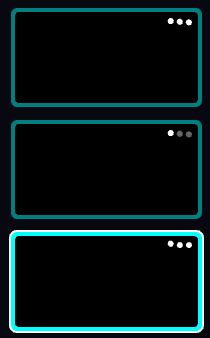
A hárompontos szimbólum jelzi, hogy a clip Zone delay beállítást használ, valamint annak módját