✅ Telepítés Windowsra
Kompatibilitás
Windows 10 vagy 11, 64 bites gépeken. Nagyobb műsorok futtatásához erősebb gép ajánlott. Minél gyorsabb a számítógép, annál simább lesz az animált lézerkimenet.
Telepítési folyamat
Ha már van aktív fizetős licenced, kapsz egy hivatkozást, vagy rákattinthatsz a Download elemre a Your licences oldalon.
Ezt az oldalt fogod látni:
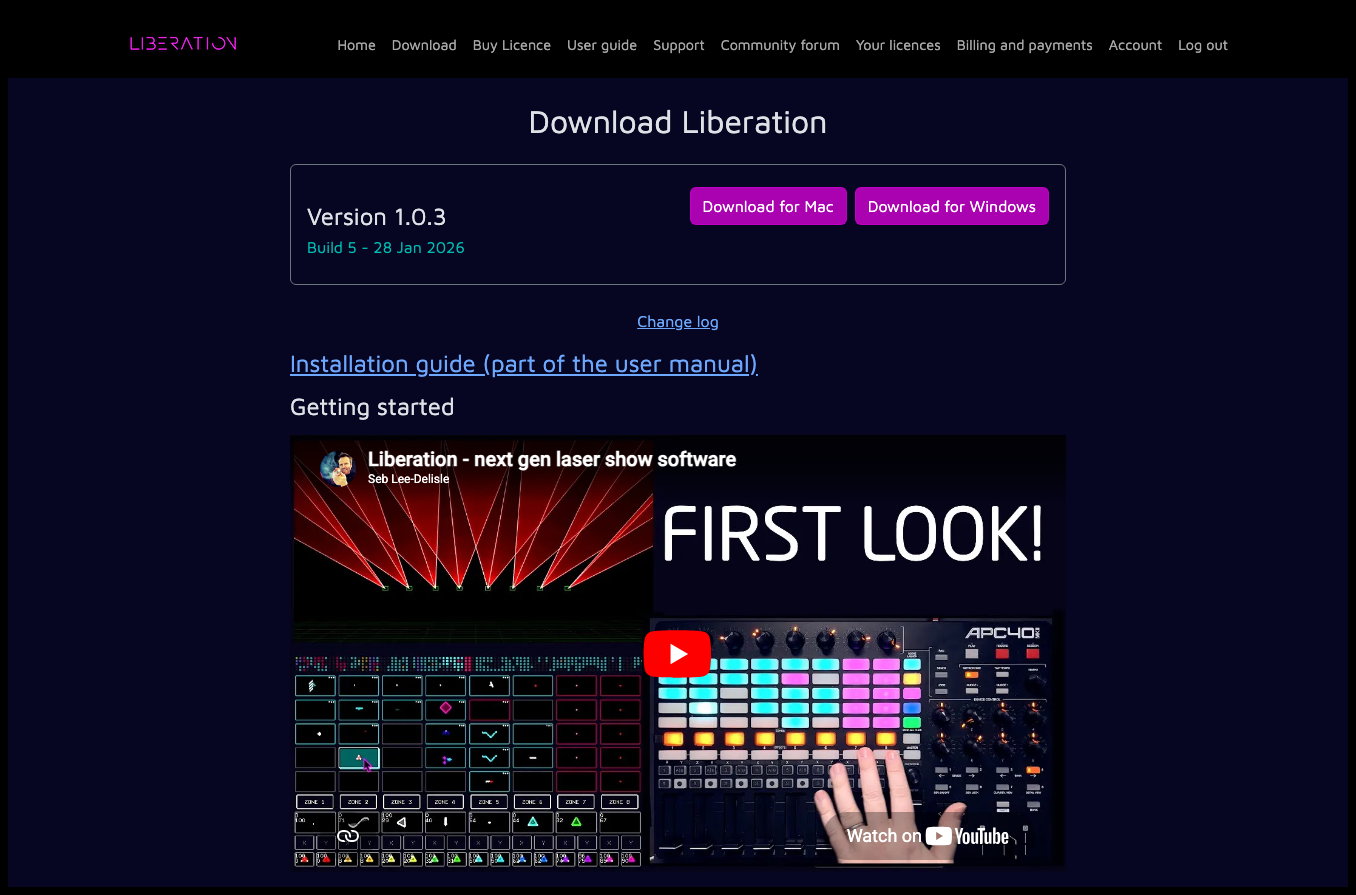
Kattints a Download for Windows gombra (a verziószámok változhatnak), és megjelenik a letöltés előrehaladása (általában a jobb felső sarokban; a képernyőkép Chrome-ból származik). Ha elkészült, nyisd meg a letöltéseket, és kattints a letöltött telepítőfájlra.
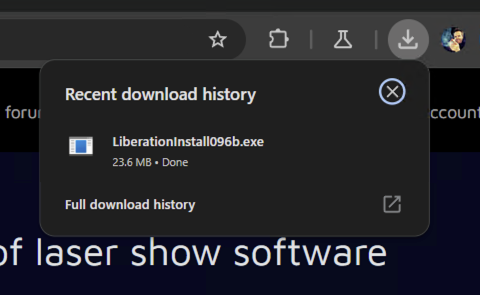
Ez elindítja a telepítőt.
A telepítő indulása előtt megjelenhet egy figyelmeztetés, amely megkérdezi, engedélyezed-e, hogy a telepítő módosításokat végezzen. Kattints a Yes gombra.
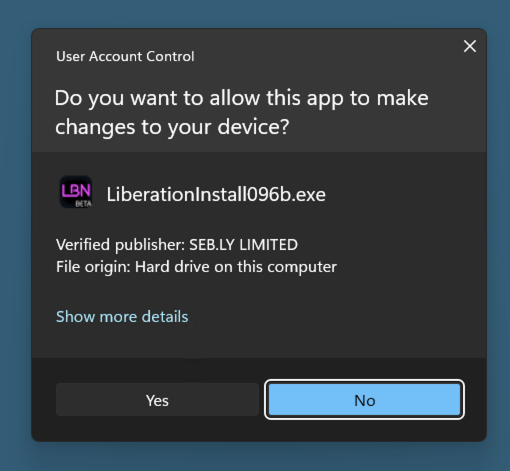
Most elindulhat a telepítő. Menj végig az oldalakon.
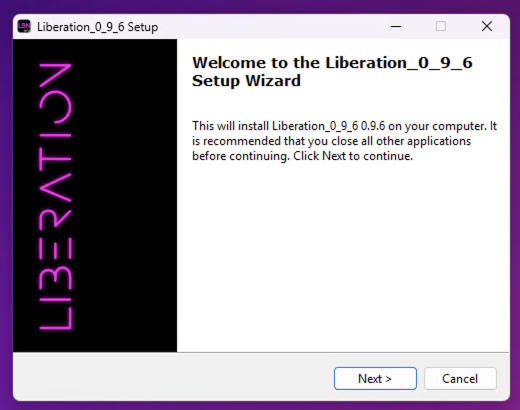
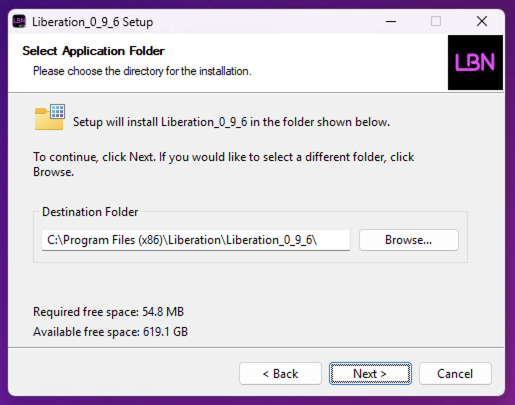
Ajánlott az alapértelmezett telepítési helyet használni, ezért egyszerűen kattints a Next gombra.
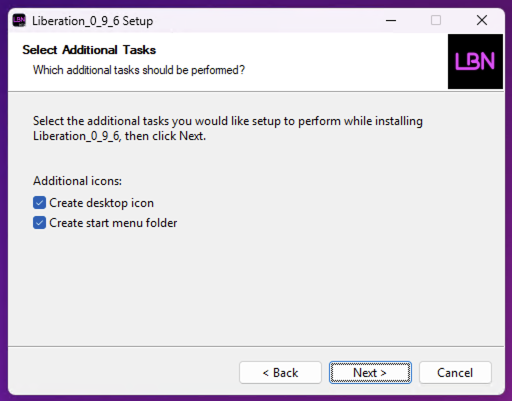
Ezután beállíthatod az asztali ikont és a Start menü mappát (ajánlott).
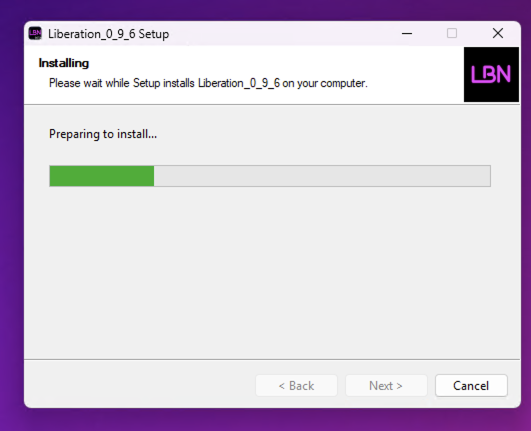
Várj egy rövid ideig, amíg a Liberation települ.
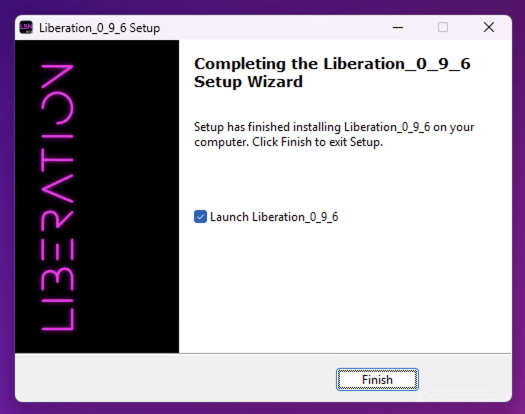
A telepítő elkészült. Kattints a Finish gombra a bezárásához és a Liberation elindításához.
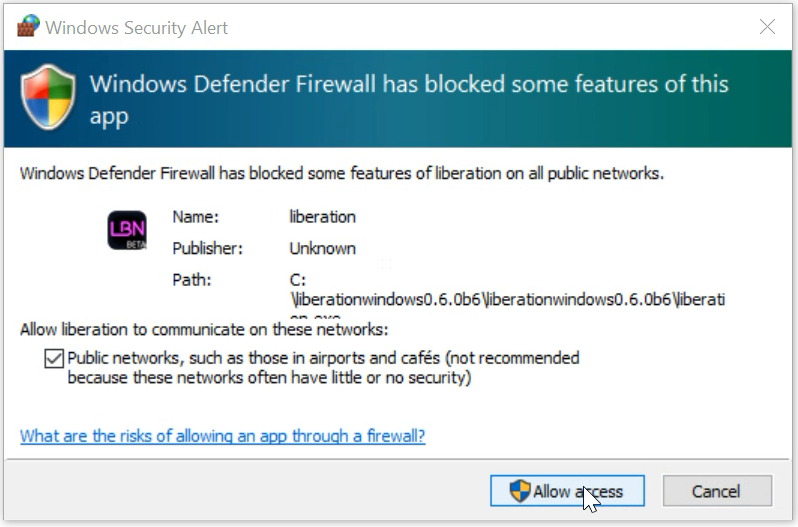
A Liberationnek engedélyre van szüksége a fájlok és a hálózat eléréséhez, ezért a Windows valószínűleg néhány engedélykérést is megjelenít. Ügyelj rá, hogy mindent engedélyezz, különben a Liberation nem biztos, hogy megfelelően működik.
A Liberationnek most már futnia kell. Ahhoz, hogy lézerekre küldj kimenetet, el kell végezned az Engedélyezés és engedélyezés visszavonása lépéseit.