✅ Gyors kezdési útmutató
Bevezetés
Üdvözlünk a Liberation világában – ez a lézershow-szoftverek új generációja.
A Liberation nagy teljesítményű és összetett, modern szoftver; használhatóságra és megbízhatóságra épül, hogy szabadon kibontakoztathasd a kreativitásodat. Gyors, hatékony és gördülékeny; kövesd ezt a Gyors kezdési útmutatót, és pillanatok alatt elindulhatsz!
Lézerek kezelése
A Liberation elég rugalmas ahhoz, hogy valódi, csatlakoztatott lézerek nélkül is beállíthasd és vizualizálhasd a lézereket. Amikor pedig készen állsz, minden kimenetet zökkenőmentesen hozzárendelhetsz egy lézervezérlőhöz.
Az alapértelmezett beállítás 8, vízszintesen elrendezett lézert tartalmaz, de ezt tetszés szerint módosíthatod. Amíg ismerkedsz a szoftverrel, valószínűleg érdemes megtartani ezt az alapbeállítást, később pedig hozzáigazíthatod a saját hardveres összeállításodhoz. (Lásd: A projekt beállítása)
A szoftver áttekintése
Biztonsági leállítás
Amikor lézereket használsz, mindig legyen kéznél hardveres vészleállító gomb (lásd: Vészleállítás / reteszelések). Ha viszont kevésbé sürgősen szeretnél mindent hatástalanítani, használhatod a DISARM ALL gombot vagy az Escape billentyűt (illetve az APC40-en a SESSION gombot). A globális fényerőt a képernyőn látható csúszkával vagy az APC40 fő faderével is csökkentheted.
Csúszkaelemek
A Liberationben több helyen találsz különböző csúszkákat és vezérlőket.
Billentyűparancsok
A billentyűparancsok teljes listája itt található: Billentyűparancsok
Képernyőelrendezés
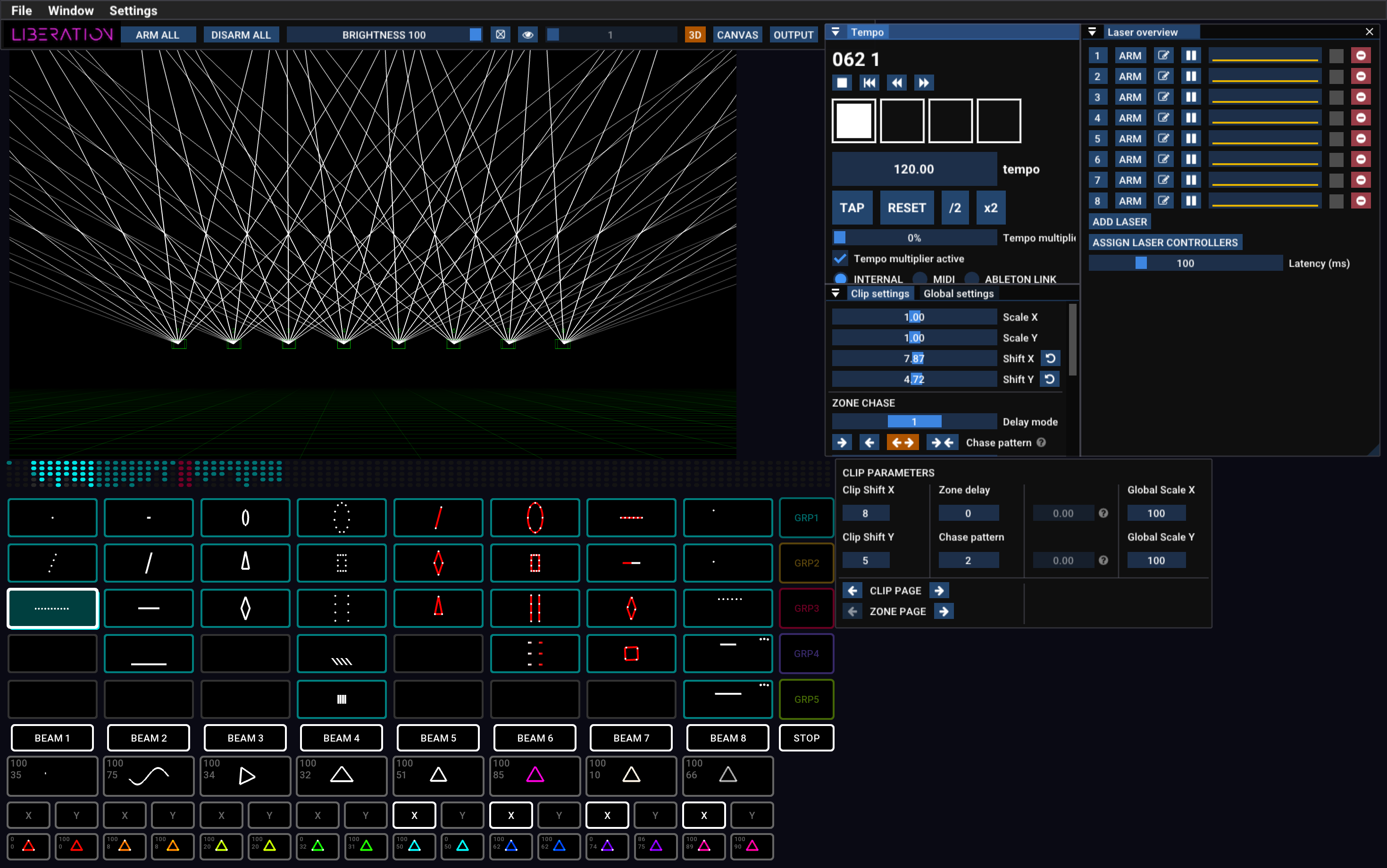
Menü

A menüben találod a fájlimportálási és -exportálási lehetőségeket, valamint innen nyithatod meg a paneleket. Itt találod azt az opciót is, amellyel a számítógépet a licencedhez engedélyezheted (Liberation -> Authorise/Deauthorise this computer).
Ikonsáv

Itt találod a gyakori feladatokat, például az összes lézer élesítését/hatástalanítását, a globális fényerőt, a tesztábrát, valamint a 3D, Canvas és Output nézetek közötti váltást.
Nézetek
A képernyő bal felső részén lévő nagy területen három fő nézet egyike jelenhet meg: 3D, CANVAS és OUTPUT. Ezek között az ikonsáv gombjaival válthatsz (vagy a Tab billentyűvel válthatsz a 3D és az OUTPUT nézet között, majd tovább lépkedhetsz sorban az egyes lézerkimeneteken).

3D nézet
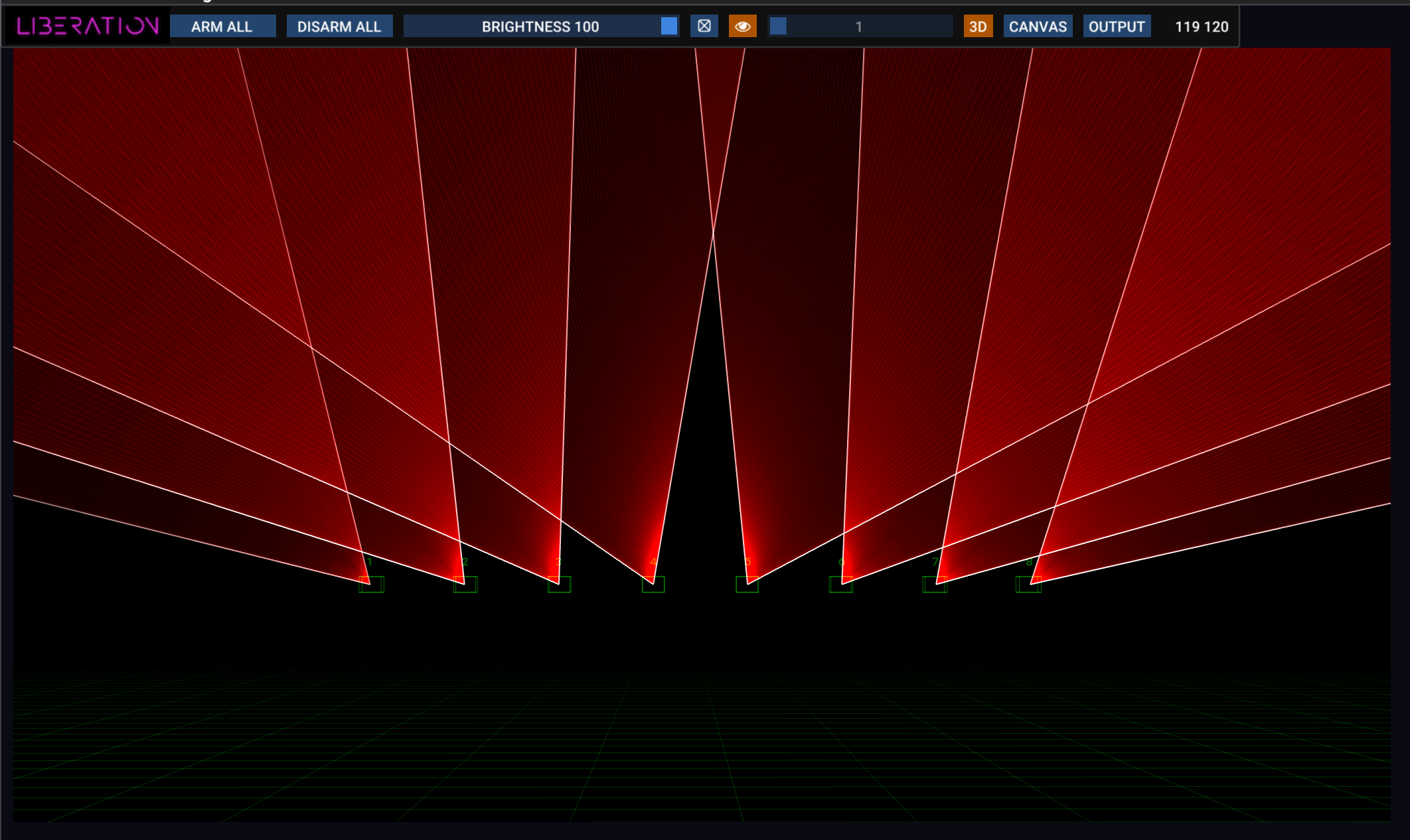
A 3D nézet megmutatja, hogyan fognak kinézni a lézereid, és beállítható úgy, hogy a saját lézeres összeállításodnak feleljen meg. Kattints és húzd az egeret a kamera forgatásához, az egérgörgővel pedig előre-hátra mozgathatod a nézetet. Sok további opciót találsz a 3D Visualiser settings panelen (View -> 3D Visualiser Settings). Lásd: 3D Visualiser.
Output nézet
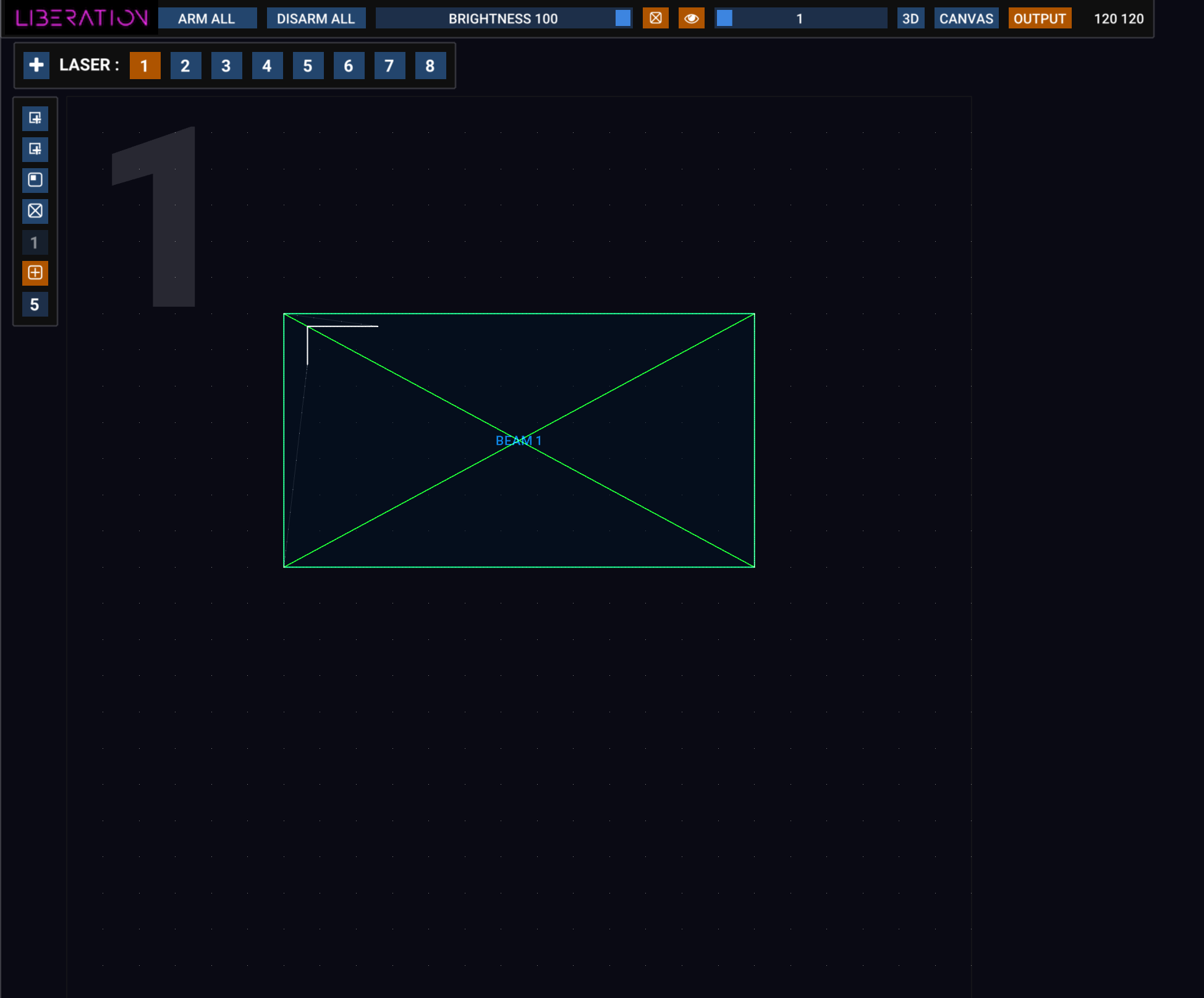
Az Output nézet az egyes lézerek zónáinak és maszkjainak beállítására szolgál. (Figyeld a bal felső sarokban lévő hatalmas számot, így könnyen látod, éppen melyik lézeren vagy!)
Ez a nézet az adott lézer teljes kimenetét mutatja, valamint azt, hogy az egyes zónák hol helyezkednek el benne. Alapértelmezetten lézerenként csak egy zóna van, de ésszerű keretek között tetszőleges számú zónát hozzáadhatsz, és mindegyiket látni fogod ebben a nézetben.
A szerkeszteni kívánt lézert az alábbi módokon választhatod ki:
- a felső sávban lévő számozott gombokkal
- a kívánt lézer számának billentyűjével (1-9 keys)
- a
Tabbillentyűvel, amellyel sorban lépkedhetsz egyikről a másikra
Új lézert a + gomb megnyomásával adhatsz hozzá az összeállításhoz. (A Laser Overview panelen is van egy ADD LASER gomb.)
Lézert az összeállításból a Laser Overview panelen lévő piros ⊖ gombbal törölhetsz.
Az egérgörgővel nagyíthatsz és kicsinyíthetsz, a nézet mozgatásához pedig kattints és húzd bárhol, ahol nincs zóna.
Kattints egy zónára a kijelöléséhez, majd az egérrel állítsd a sarokpontjait. Ha húzás közben lenyomva tartod az Alt / Option billentyűt, a módosítás nem lesz egyenletes. Jobb kattintással további lehetőségeket láthatsz a zónához, például a zónatípus módosítását.
Bal oldalon egy ikongombokat tartalmazó sáv található; vidd az egeret bármelyik gomb fölé, hogy lásd, mire szolgál. Az itt lévő gombokkal beam zónákat, canvas zónákat és maszkokat adhatsz hozzá. Emellett beállíthatsz tesztábrát csak ehhez a lézerhez, valamint rács- és illesztési beállításokat is találsz.
További részletekért lásd: Output nézet.
Canvas
A Canvas rendszert főként grafikákhoz és építészeti mappinghez használják. Összetett képeket oszthatsz szét több lézer között, és minden szakaszt perspektívahelyesen korrigálhatsz. Lásd: Grafika és a Canvas rendszer.
APC40 MIDI vezérlő
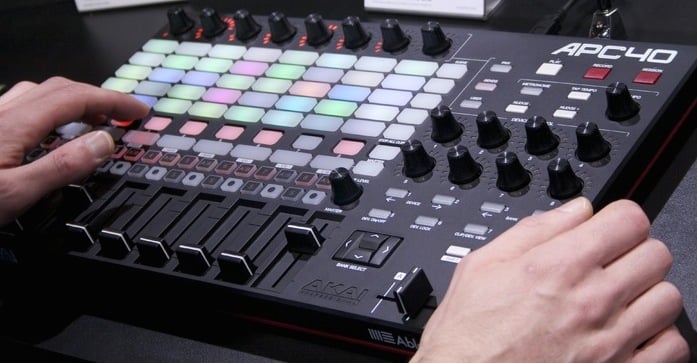
Bár a Liberation egérrel és billentyűzettel is vezérelhető, sokkal jobb APC40 MIDI vezérlőfelületet használni (a Mark 2 a legjobb, de a Mark 1 is működik).
Lásd még: APC40 referencia
A Liberation az APC Mini és a MIDI Fighter Twister eszközöket is támogatja. A legtöbb esetben továbbra is az APC40 Mark 2 a legjobb választás.
Clipek és effektek
Clip Deck áttekintése
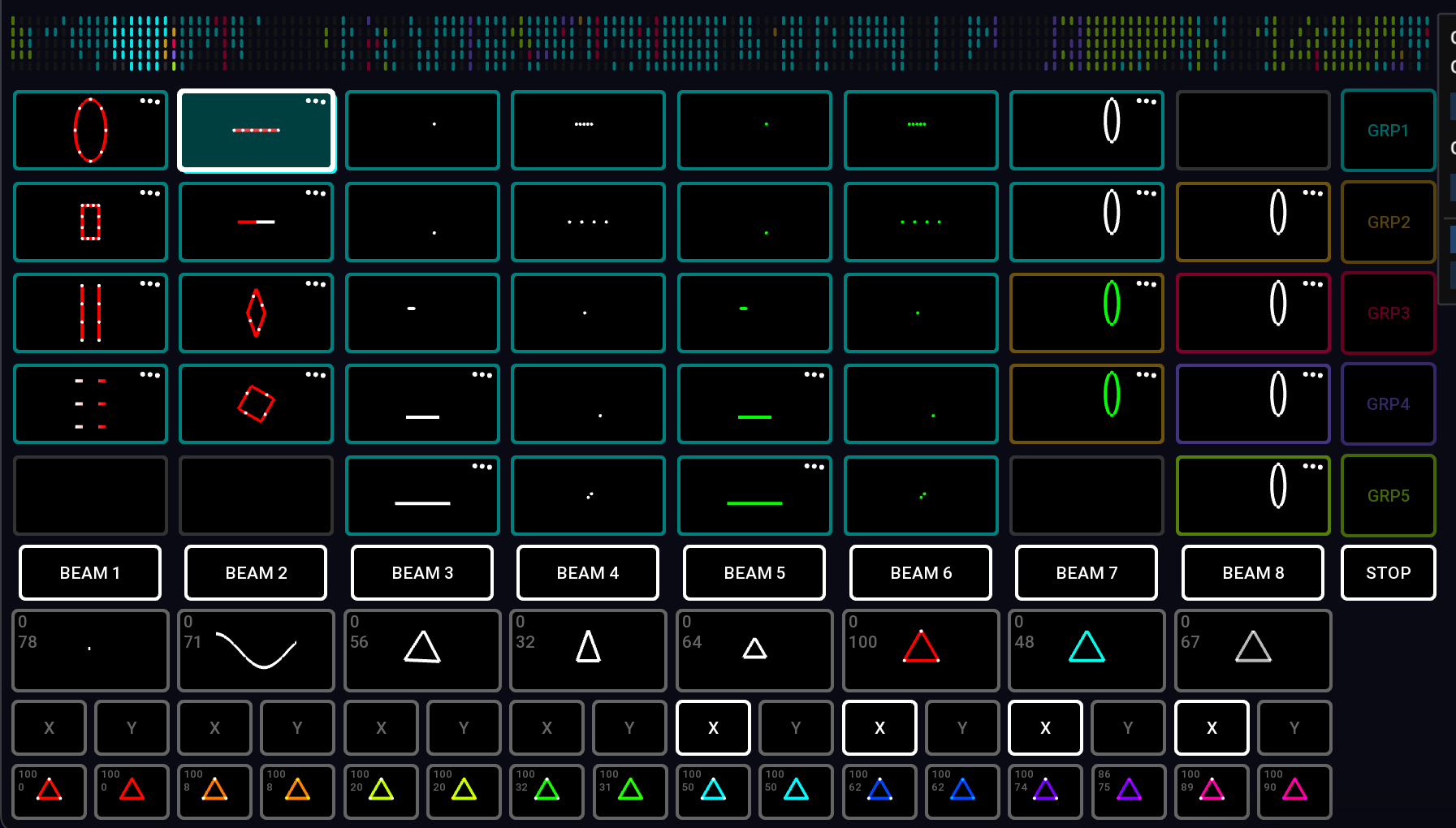
Ezt a rácsot Clip Decknek nevezzük, és itt tárolódik az összes lézerclip. Úgy készült, hogy közvetlenül megfeleljen az APC40 8 x 5 gombos rácsának.
Navigálás a Clip Deckben.
A Clip Decket balra és jobbra görgetheted az alábbi módokon:
- Bal és jobb nyílbillentyűk. A
Cmd / Ctrlhozzáadásával egyszerre egy teljes oldalt görgethetsz. - Trackpad: húzás
- Egér: ha az egered támogatja az oldalirányú görgetést, használhatod, amikor a Clip Deck fölött van az egérmutató
- APC40 scroll knob
- APC40 <- DEVICE -> gombok
A tájékozódást a felül látható, kisméretű Clip Deck-vizualizáció segíti. Lásd még: Clipek és Clip Deck
Clipek indítása és leállítása
Egy clip elindításához nyomd meg a clip gombját (egérrel vagy az APC40-en). A leállításhoz nyomd meg újra. Amikor elindítasz egy clipet, az azonos színű összes többi clip automatikusan leáll, kivéve, ha lenyomva tartod a shift billentyűt.
Egyes clipek Flash mode módban lesznek (alapértelmezetten a pirosak); ezek azonnal leállnak, amint felengeded a clip gombját.
A STOP gomb leállítja az összes éppen futó clipet.
A clip kimeneti zónáinak beállítása
A clip gombok alatt láthatók a zónagombok, alapértelmezetten az 1–8 beam zónák (BEAM 1, BEAM 2 stb.). A zónagombok világítással jelzik, mely zónák vannak hozzárendelve az aktuálisan kijelölt cliphez.

Két sorral a zónagombok alatt találod az X/Y tükröző gombokat; ezekkel vízszintesen és függőlegesen tükrözheted a clipet.
Jobb kattintással további beállításokat szerkeszthetsz a Cliphez. Lásd még: Clip beállításai
Csoportok
Észreveheted, hogy minden clipnek színes körvonala van, és ez a szín jelzi, melyik csoportba tartozik. Az APC40 clip gombjai is ezzel a színnel világítanak.
| Group 1 | Cián |
| Group 2 | Narancs |
| Group 3 | Piros |
| Group 4 | Indigó |
| Group 5 | Zöld |
A csoportrendszer nagyon rugalmas, és lehetővé teszi, hogy:
- az egyik csoport clipjei tovább fussanak, miközben egy másik csoportot kapcsolgatsz
- gyorsan zónákat és X/Y tükrözéseket rendelj egy csoport összes clipjéhez
- Flash mode módot állíts be egy cliphez (a Group 3 alapértelmezetten Flash mode módban van)
A csoportoknak be- és kifutási átmenetbeállításaik is vannak, amelyeket a clipek örökölhetnek, vagy felülírhatnak.
A clip csoportját a jobb kattintásos menü gombjaival állíthatod be, illetve APC40 használatakor megnyomhatod a group gombot, és miközben továbbra is lenyomva tartod, megnyomhatod a clip gombjait.
Zónabeállítások módosítása egy csoport összes clipjéhez
APC40 használatakor nyomd meg a group gombot, majd miközben továbbra is lenyomva tartod, a zóna- és X/Y gombokkal kapcsolhatod a csoport összes clipjének zónabeállításait.
Lásd még: Clipcsoportok
Effektek
A Liberation effektrendszere nagy teljesítményű és sokoldalú módja annak, hogy valós időben módosítsd a clip kimenetét. Az alapértelmezett 1–8 effektgombok a zónagombok alatt találhatók.
Effekt alkalmazása
Nyomj meg egy effektgombot az effekt ki- vagy bekapcsolásához, de még jobb, ha az APC40 1–8 csúszkáival úsztatod be és ki az effekteket.
Effektparaméterek
Az 1–8 forgóvezérlővel* állíthatod az egyes effektek paraméterét. (Vagy jobb kattintással egérrel is állíthatod a szintet és a paramétert.) A paraméter módosítása attól függően mást és mást csinál, hogyan van beállítva az effekt. Az alapértelmezett effekteket az alábbi lista tartalmazza.
*Az 1–8 forgóvezérlő az APC40 Mk2 tetején, az Mk1-en pedig jobb felül található. Lásd még: APC40 referencia
Az alapértelmezett effektek

- Randomiser :\ Kaotikus mozgást alkalmaz a clip kimenetére. A paraméter a káosz mértékét/sebességét állítja.
- Sine wave :\ Az összes tartalmat egy mozgó szinuszhullám mentén torzítja. A paraméter a hullámhosszt állítja.
- Rotation :\ Mindent körbeforgat. A paraméter a forgási sebességet állítja.
- Horizontal flip :\ Vízszintesen összenyomja és széthúzza az összes tartalmat. A paraméter a sebességet állítja.
- Scale :\ Ismételten teljes méretről nullára méretezi az összes tartalmat. A paraméter a sebességet állítja.
- Hue :\ Megváltoztatja minden tartalom árnyalatát, de a telítettséget nem módosítja (vagyis ami fehér, fehér marad). A paraméter az árnyalatot állítja.
- Saturation and hue :\ Megváltoztatja minden tartalom árnyalatát, és teljesen telíti a színt is (vagyis ami fehér, az is színessé válik). A paraméter az árnyalatot állítja.
- Flash :\ Ismételten teljes értékről nullára villogtatja minden tartalom fényerejét. A paraméter a villogás sebességét állítja.

Az alsó sorban további 16 színeffekt található, amelyek előre beállított árnyalat- és telítettségértékeket alkalmaznak.
Fontos, hogy ezek az alapértelmezett effektek, de szinte bármire átszerkeszthetők, amire szükséged van!
Mi az „aktuálisan kijelölt clip”?
Amikor elindítasz egy clipet, világítani kezd, jelezve, hogy aktív. Emellett fehér körvonala is lesz, ami azt mutatja, hogy ez az aktuálisan kijelölt clip. Amikor zónagombokat kapcsolsz vagy a clip beállításait módosítod, ezek az aktuálisan kijelölt clipre érvényesek.
Clip Settings panel
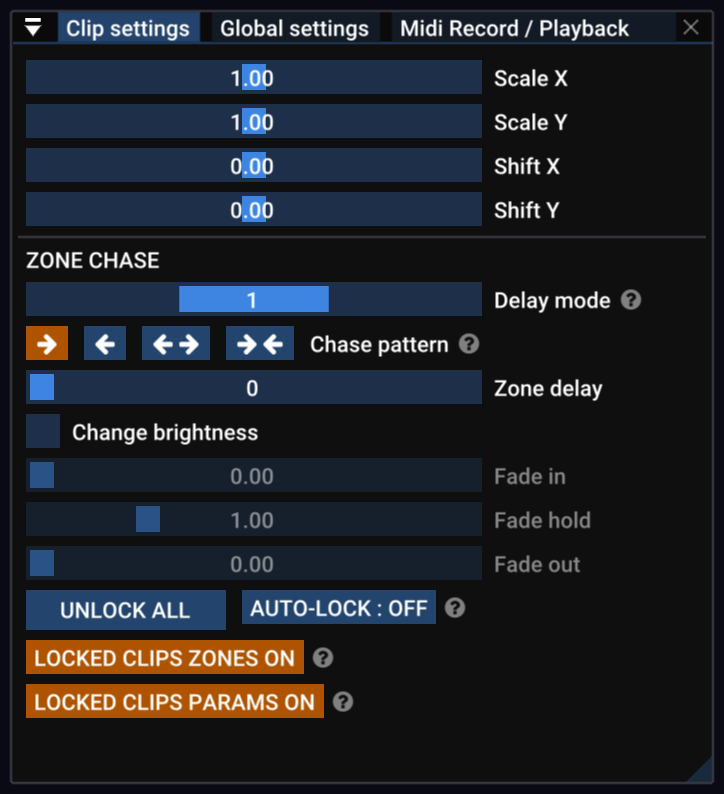
A Clip Settings panelen szerkesztheted a méretezést, az X/Y pozíciót, és innen érheted el a hatékony zónakésleltetési rendszert.
Global Settings panel
A Global Settings panelen módosíthatod azokat a globális kimeneti beállításokat, amelyek minden zónában az összes kimenetre hatással vannak.
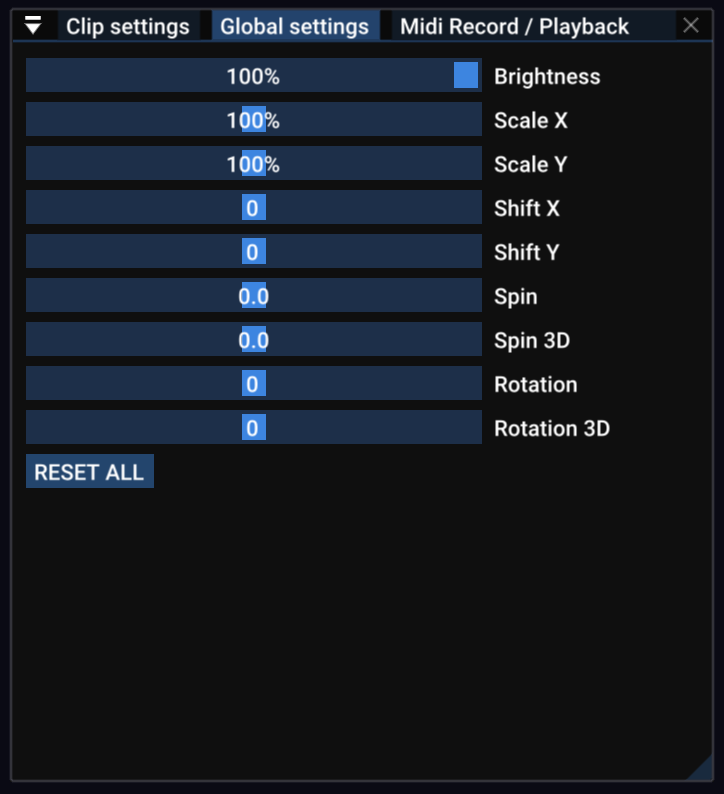
Kapcsold be az AUTO RESET opciót, hogy amikor nem fut clip, az összes Global settings automatikusan visszaálljon.
Időzítés
Szinte minden lézeres megjelenítéshez tartozik valamilyen zenei kíséret, ezért a Liberation időzítési rendszere percenkénti ütésszámon alapuló tempót használ. A Tempo Panel panelen az idő megjelenítését látod; minden négyzet egy ütemet jelöl, és időben villog.
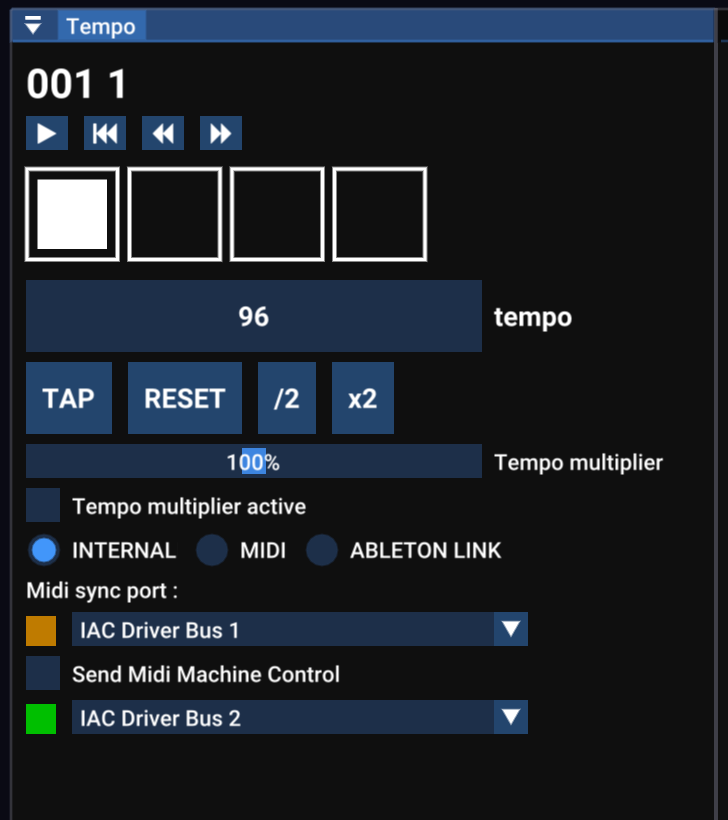
Több szinkronizálási lehetőség is elérhető, például MIDI clock és Ableton Link. Ha ismered a zene tempóját, manuálisan is beállíthatod a képernyőn lévő csúszkával vagy az APC40 Tempo knob vezérlőjével, de a Tap Tempo rendszerrel a zenéhez is igazíthatod.
Tap Tempo
A Tap Tempo gyakori kifejezés a zenei alkalmazásokban; segítségével a zene lejátszása közben az ütemre koppintva állíthatod be a tempót. Használhatod a képernyőn lévő gombot, de ajánlott inkább a T billentyűt vagy az APC40 Tap Tempo gombját használni (vagy akár lábkapcsolót, ha azt részesíted előnyben).
A tempó ütem elejére állításához nyomd meg az R billentyűt vagy az APC40 Metronome gombját.
A tempó egész számra kerekítéséhez nyomd meg az Y billentyűt, vagy fordítsd el az APC40 Tempo knob vezérlőjét. Ez hasznos lehet elektronikus zenénél, ahol a percenkénti ütésszám gyakran egész szám.
A Clip Deck rendszerezése
Egy clip áthelyezéséhez a Clip Decken kattints rá, és húzd az új pozícióba. Húzás közben a kurzorbillentyűkkel (vagy az APC40 görgőjével/gombjaival) balra és jobbra görgethetsz.
Másolat készítéséhez húzás közben tartsd lenyomva az Alt / Option billentyűt.
Alt / Option-kattintással elindítás nélkül kijelölhetsz egy clipet.
Alt / Option + Shift-kattintással több clipet jelölhetsz ki, vagy kattints és húzz egy clipen kívül, hogy „lasszóval” jelölj ki.
A kattintás és húzás az ÖSSZES kijelölt clipet húzza.
Egy vagy több clip törléséhez húzd őket le a Clip Deckről (megjelenik egy kuka ikon), vagy használd a DELETE gombot a clip jobb kattintásos menüjében.
Laser Overview panel
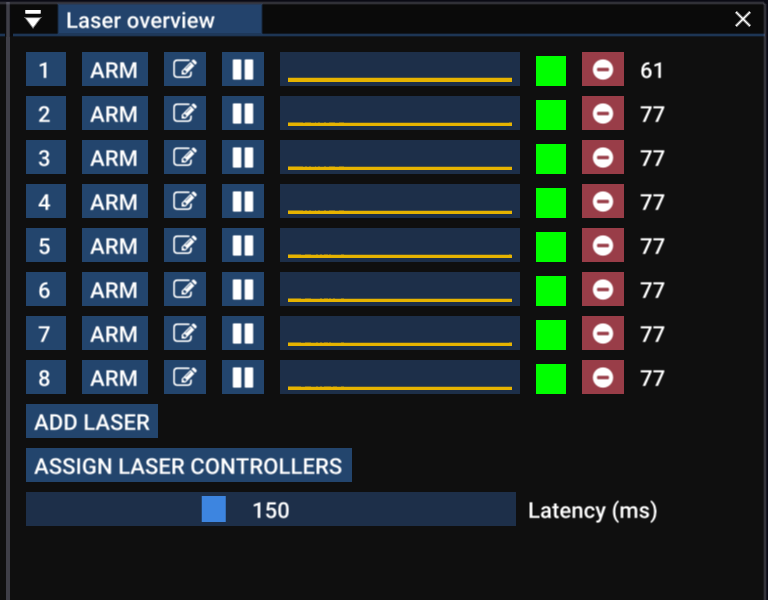
A Laser Overview panel gyors áttekintést ad az aktuálisan futó lézereid állapotáról. A jobb oldali zöld négyzet azt jelzi, hogy a lézervezérlő rendben működik. Ha narancssárgára vált, időnkénti adatkimaradások vannak, ha pirosra, akkor megszakadt a kapcsolat. Ha szürke, akkor egyáltalán nincs vezérlőhöz csatlakoztatva.
A középső grafikon a képkockahosszak előzményeit mutatja, a jobb oldali szám pedig az aktuális képfrissítési sebesség. Minél összetettebb a tartalom, annál lassabb lesz a képfrissítés (vagyis annál villódzóbbnak tűnhet). Körülbelül 25 fps alatt már kissé villódzónak fog látszani.
Ha alacsony a képkockasebesség, javaslatokért lásd: Teljesítmény javítása régebbi gépeken.
Csatlakozás lézerekhez – Controller Assignment panel
Kattints az Assign Laser Controllers gombra a Controller Assignment panel megnyitásához. (Ez a panel a menüsávban a View -> Controller Assignment útvonalon is elérhető.)
Itt választhatod ki, mely lézerkimenetek mely lézervezérlőkre menjenek. Húzd át a vezérlőket a jobb oldali listából a bal oldali helyekre. A vezérlőket át is nevezheted annak megfelelően, melyik lézerhez vannak párosítva (használd a toll ikon gombot).
További részletekért olvasd el a Vezérlő-hozzárendelés fejezetet.
Laser Output panel
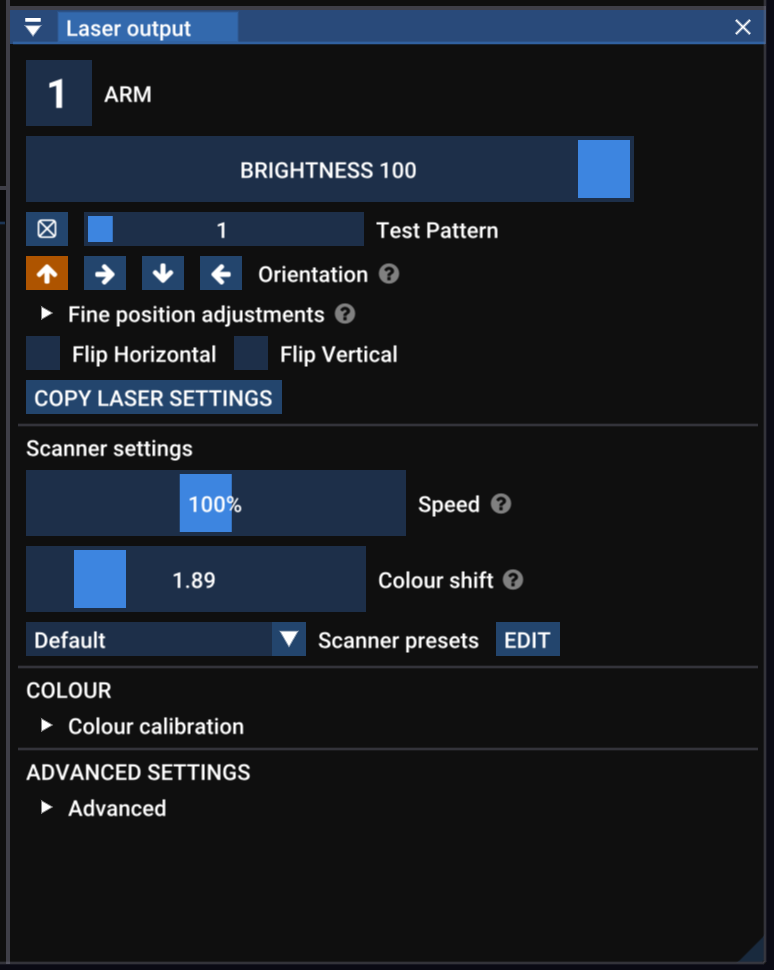
Ez a panel az aktuálisan kijelölt lézer beállításait mutatja (felül a szám jelzi). Az aktuálisan kijelölt lézert a tab billentyűvel, egy számbillentyű megnyomásával, a Laser Overview panelen lévő lézerszámra kattintva, vagy az output view nézetben válthatod.
- Number button élesíti és hatástalanítja a lézert; ha piros, a lézer élesítve van.
- Brightness a többi lézertől függetlenül állítja a lézer fényerejét (és összeadódik a global brightness beállítással – vagyis ha mindkettő 50%, a lézered 25%-on lesz).
- Test Pattern bekapcsol egy tesztábrát csak ehhez a lézerhez (felülírja a globális tesztábra-beállítást).
- Orientation korrigálja az oldalra vagy fejjel lefelé szerelt lézereket.
- Flip Horizontal and Flip Vertical megfordítja a lézer kimenetét. Hasznos a nem egységesen bekötött lézerek kimeneti korrekciójához.
- Copy Laser Settings megnyit egy panelt, amelyen különböző beállításokat másolhatsz erről a lézerről más lézerekre.
Scanner beállítások
A display lézerek úgy működnek, hogy egyetlen lézernyalábot rendkívül gyorsan mozgatnak, miközben ki- és bekapcsolják, így rajzolnak alakzatokat a levegőbe. Amit vonalakként, formákként és képekként látsz, valójában az a nyaláb útvonala, amelyet gyorsabban rajzol végig, mint ahogy a szemed követni tudná.
A pontfolyam az az adat, amely megmondja a lézernek, hová mozduljon legközelebb, és mikor legyen a nyaláb be- vagy kikapcsolva. A Liberationben a clipek valós időben alakulnak át ezzé a pontfolyammá, miközben a lézerek felé küldésre kerülnek.
A Liberation részletes vezérlést ad afölött, hogyan jön létre ez a pontfolyam, így minden lézernél egyensúlyba hozhatod a simaságot, a fényerőt és a teljesítményt.
Az alapvető scanner beállítások:
- Speed a scanner sebessége, vagyis hogy milyen gyorsan mozog a lézer az alakzatok kirajzolásához. Ez a hagyományos lézerszoftverekben a pontsebesség állításának felel meg, de a Liberationben a lézer mozgási sebességét a pontsebességtől függetlenül módosíthatod. Ezt általában nem szükséges állítanod.
- Scanner sync (néha blank shift, korábban Colour Shift néven ismert) A scannerek nagyon gyorsan mozgatják a lézert, de a fényerő- és színváltozás általában nincs szinkronban a mozgással. Ez kis villódzó fény-„farokként” jelenik meg a nyalábok és vonalak szélén. Ezzel a beállítással hozhatod szinkronba a mozgást és a színt. Lásd: Laser output beállítási panel
A többi haladó scanner beállítást a Haladó fejezet ismerteti.
Zónázás
A lézerek beállításának és zónázásának teljes útmutatójáért lásd: A lézerbeállítási folyamat áttekintése