✅ Telepítés Windowsra (örökölt, 0.9 előtti verziók)
Kompatibilitás
Windows 10 vagy 11, 64 bites gépeken. Nagyobb show-k futtatásához erősebb gép ajánlott. Minél gyorsabb a számítógéped, annál simább lesz az animált lézerkimenet.
Telepítési folyamat
Miután aktív előfizetésed van, kapsz egy hivatkozást, vagy rákattinthatsz a Download hivatkozásra a My subscriptions oldalon.
Ezt az oldalt fogod látni:
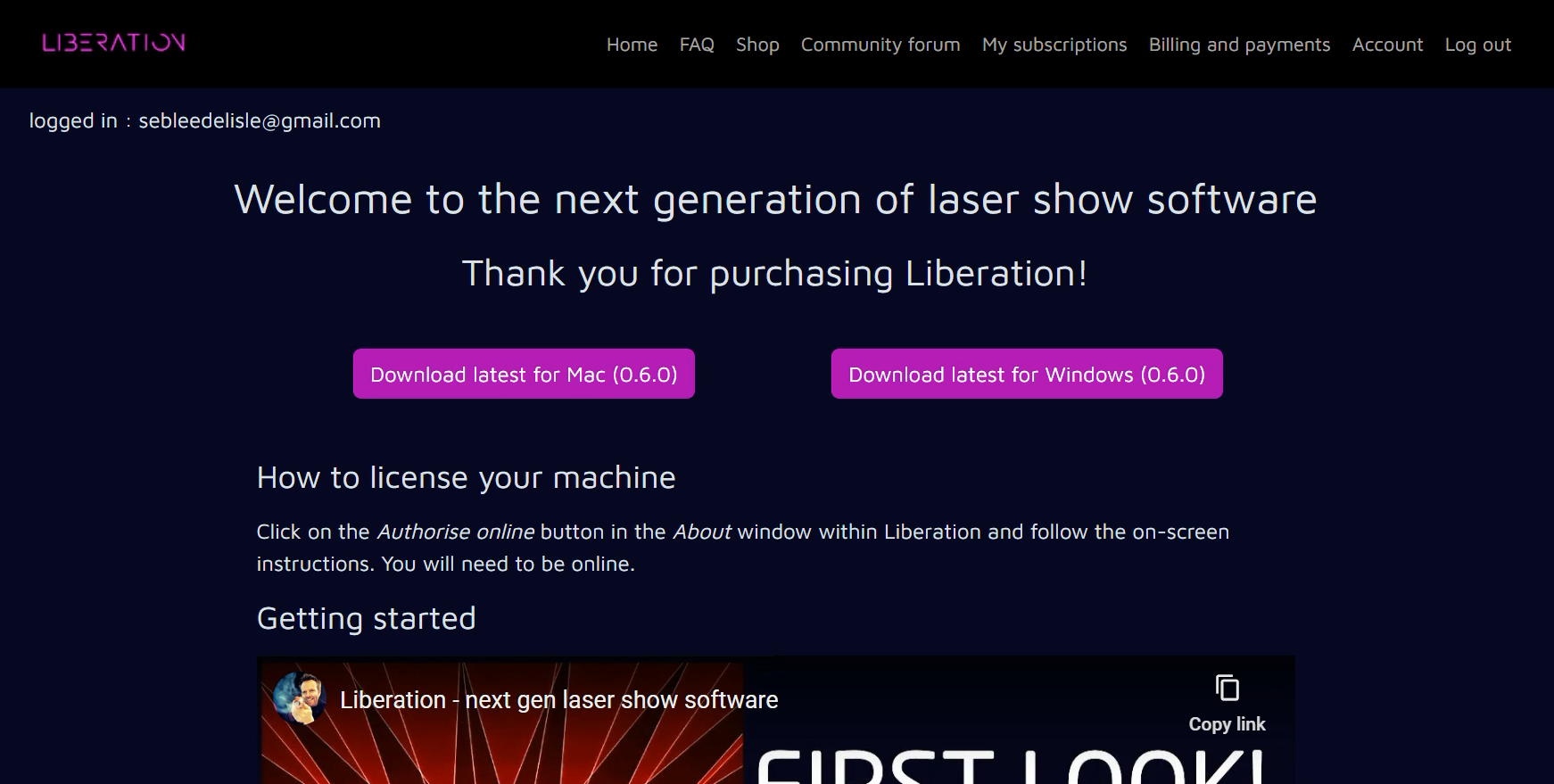
Kattints a Download latest for Windows gombra (a verziószámok változhatnak), és látni fogod, ahogy a letöltésjelző mutatja a folyamatot (általában jobb felül; a képernyőkép Chrome-ból készült). Amikor elkészült, vidd az egeret a Liberation letöltés fölé, majd kattints a megjelenő mappa ikonra.
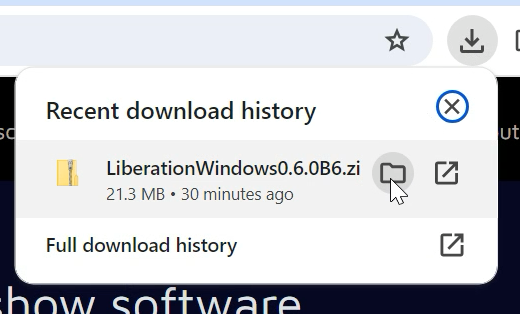
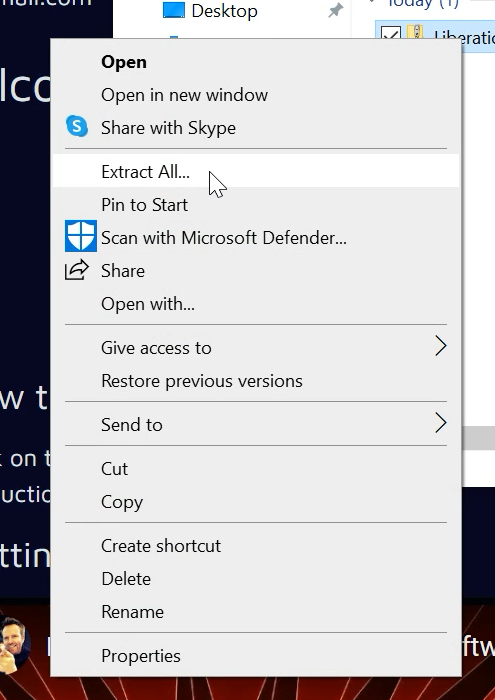
Ez megnyitja a Downloads mappát. Keresd meg a letöltött fájlt (általában felül található), kattints rá jobb gombbal, majd válaszd az "Extract all" lehetőséget.
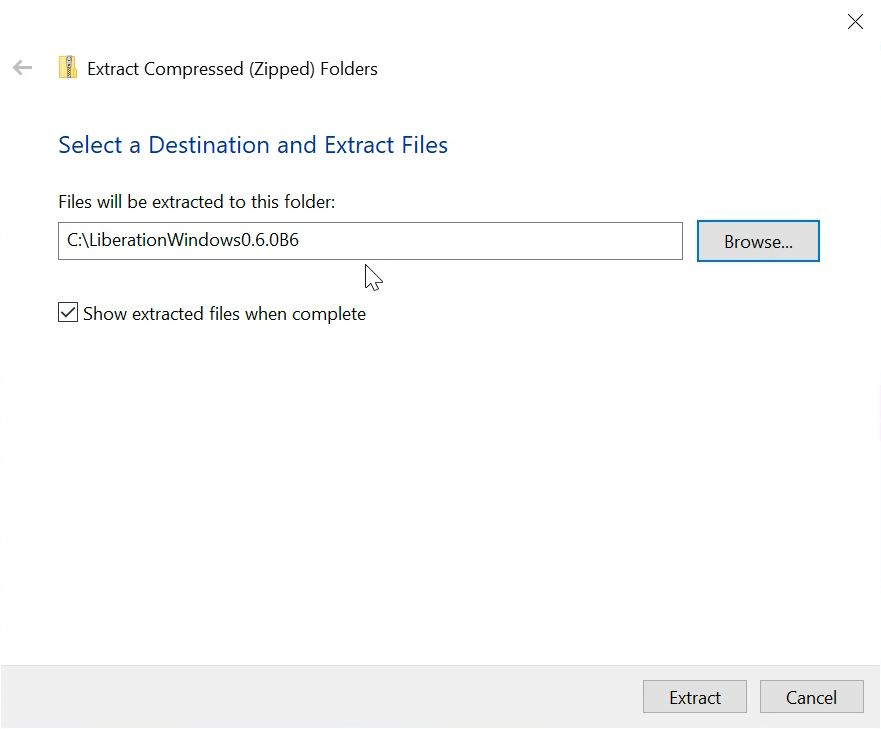
Megnyílik egy új panel, ahol megadhatod, hová szeretnéd telepíteni a Liberationt. Bárhová teheted a merevlemezen, ahol van írási jogosultságod, de ha bizonytalan vagy, tedd egy mappába a C: meghajtón.
Miután a Windows befejezte a kicsomagolást, megjeleníti a telepítőfájlt. Az alkalmazás futtatásához kattints duplán a Liberation.exe fájlra.
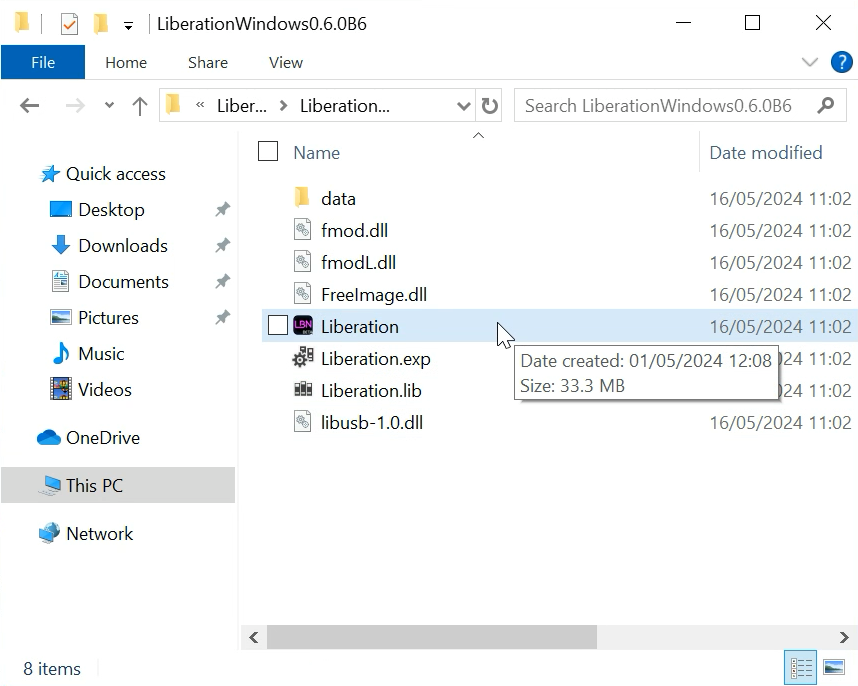
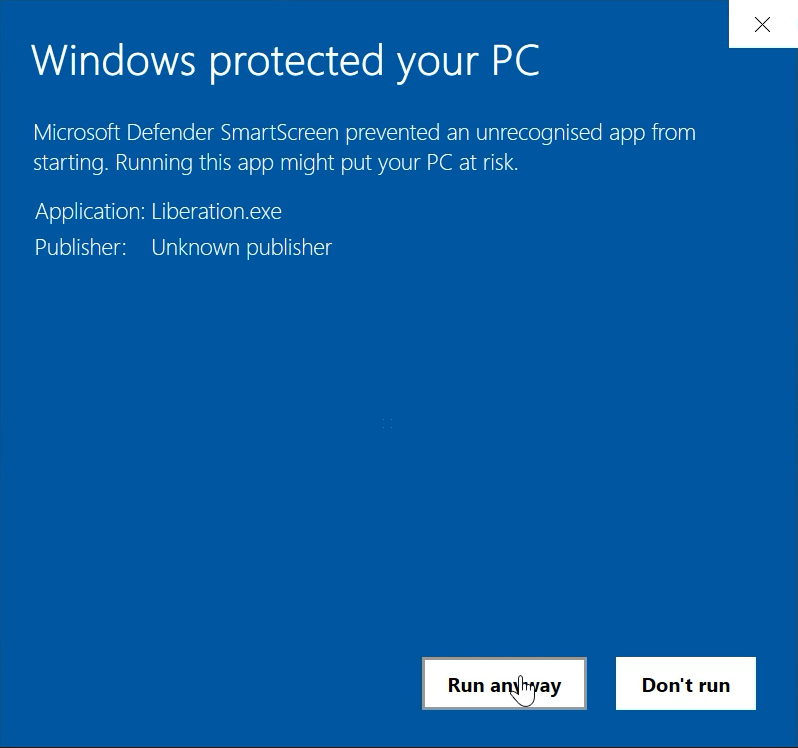
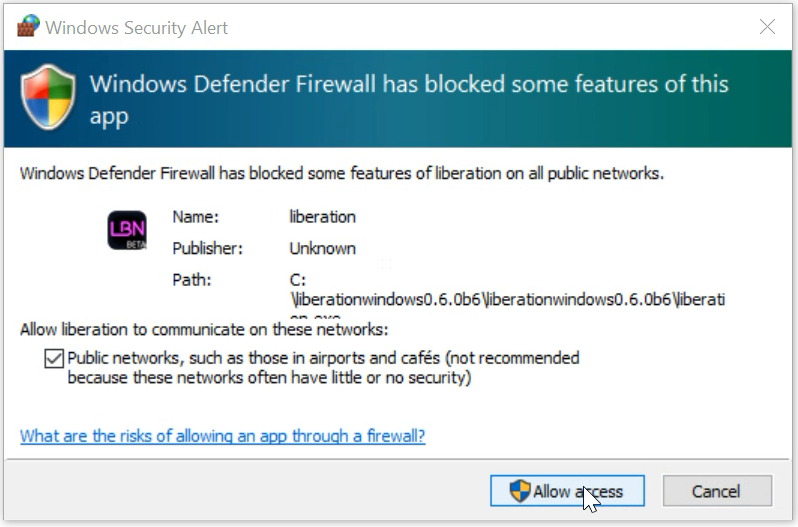
A Liberationnek engedélyre van szüksége a fájlok és a hálózat eléréséhez, ezért a Windows valószínűleg megjelenít néhány engedélykérő ablakot. Fogadj el mindent, különben a Liberation nem biztos, hogy megfelelően fog működni.
A Liberationnek most már futnia kell. A lézerekre történő kimenethez most végig kell menned az engedélyezési folyamaton.