✅ Clip settings
Clip settings パネル
Clip settings パネル
Scale X と Scale Y を使って、Clip の出力サイズを変更します。通常は連動していますが、SHIFT キーを押している間は個別に調整できます。
Shift X と Shift Y を使って、Clip の水平位置と垂直位置を変更します。
Zone Delay/Chase はとても便利で楽しい機能なので、専用のセクションで説明します。Zone delay / chase
Parameters panel
Clip Deck の右側にあるパネルには、状況に応じた 8 つのパラメーターが表示されます。Clip を選択している場合、最初のコントロールは選択中の Clip の Shift X、Shift Y、Zone Delay で、その後にグローバルの Spin と Scale コントロールが続きます。
これらと同じパラメーターは、対応する MIDI コントローラーにも反映されます。Clip が選択されていない場合、Clip 固有のスロットは空欄になります。グループボタンを押し続けている間は、最初の 2 つのコントロールがそのグループのフェードイン時間とフェードアウト時間に切り替わります。
Clip のロック
Clip がロックされている場合、移動や削除はできません。Clip をロックするには、右クリックメニューの Locked チェックボックスを使用します。Clip settings パネルでは、さらにいくつかのオプションを使用できます。
- UNLOCK ALL - Clip Deck 内のすべての Clip のロックを解除します。
- AUTO-LOCK - Auto-Lock がオンの場合、自動再生された Clip(タイムライン、または MIDI の録音/再生システムによる再生)はロックされます。Logic Pro などでショーをプログラムしていて、ショーで使用する Clip を誤って編集したくない場合に便利です。
- LOCKED CLIPS ZONES - これがオンの場合、ロックされた Clip の Zone は変更できません。
- LOCKED CLIPS PARAMS - これがオンの場合、ロックされた Clip のパラメーター(scale、shift など)は変更できません。
右クリックメニュー
Clip を右クリックすると、その Clip に関する一部のオプションを含むメニューが表示されます。このメニューの最初のいくつかの項目については、Clip Editor の概要、Clip settings、Clip グループを参照してください。
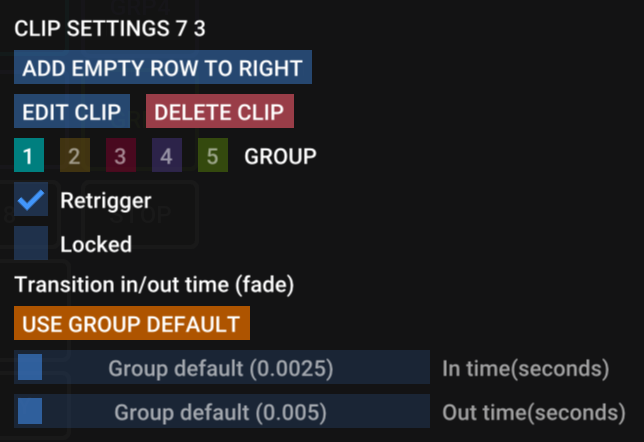
The clip settings right-click menu
Retrigger
Clip はデフォルトで retrigger に設定されています。これは、いつ押しても、その時点から Clip が再生を開始するという意味です。そのため、開始が遅れると、Clip のアニメーションも少し遅れてタイミングから外れます。
Retrigger が有効でない場合、Clip は常にタイミングに合います。これは、Clip がクロックの最初から開始されていたかのように動作します。外部クロック信号を使って音楽と完全に同期している場合に適しています。
Transition in/out time(フェード)
Clip には、秒単位の時間でフェードイン/フェードアウトを設定できます。デフォルトでは、フェード時間は所属する Group の設定を継承します(Group ボタンを右クリックして変更できます)。
Clip の Group とは異なるフェード時間にしたい場合は、まず USE GROUP DEFAULT ボタンをオフにしてから、Clip の In time と Out time スライダーを調整します。