✅ LaserCube
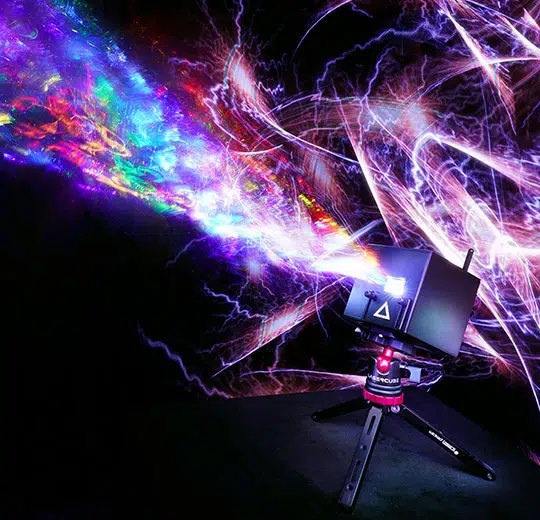
LaserCube プロモーション画像:Wicked Lasers 提供
Wicked Lasers の LaserCube は、バッテリー駆動の非常にコンパクトなレーザーユニットで、複数の出力構成が用意されています。使いやすいスマートフォンアプリがあるためホビーユーザーに人気がありますが、最近のモデルはプロフェッショナルなショーでも使用できる性能を備えています。
スマートフォンアプリ(LaserOS という名称で、デスクトップ版もあります)は無料でダウンロードでき、気軽に楽しめるうえ、ほとんどのユーザーには十分な機能があります。ただし、複数のレーザーを使う大規模なショーを運用する場合は、より専門的で強力なものが必要になります。そこで Liberation の出番です。
LaserCube への接続
初期の LaserCube は USB 経由で制御しますが、現在のモデルはすべてネットワークコントローラーを内蔵しています。これらのネットワーク制御対応のキューブは "LaserCube Wifi" と呼ばれます。Liberation は、USB 接続とネットワーク接続のどちらの場合でも、両方のタイプの LaserCube* をサポートしています。
*(LaserCube ネットワークプロトコルのサポートはバージョン 0.7.3 で導入されました)
USB LaserCube
micro USB ケーブルで LaserCube をコンピューターに接続し、Controller Assignment パネルで確認します(コントローラーの割り当て を参照)。自動的に表示されない場合は、REFRESH ボタンを押してください。
ネットワーク LaserCube「Wifi」
LaserCube を有線ネットワークに接続します。
LaserCube を "LAN Client" モードにし、ネットワーク上にルーターがあることを確認します。LaserCube はルーターから IP アドレスを取得し、その後 Controller Assignment パネルに表示されるはずです(コントローラーの割り当て を参照)。