✅ プロジェクトの設定
Liberation を初めて開くと、デフォルト設定で起動します。ただし、多くの場合は自分のセットアップに合わせて設定を調整する必要があります。
作業の流れは次のとおりです。
- プロジェクト内のレーザー数を変更します:
Laser Overview パネルで、右側の赤いボタンをクリックするとレーザーを削除できます。下部の ADD LASER ボタンでレーザーを追加します。あわせて レーザーの追加 / 削除 も参照してください。
<figure><img src="../.gitbook/assets/Screenshot 2025-01-22 at 10.32.22.png" alt="" width="268"><figcaption></figcaption></figure>
- 3D visualiser の表示を更新します:
3D Visualiser Settings パネルを使って、各レーザーの位置と向きを調整します。3D Visualiser を参照してください。
<figure><img src="../.gitbook/assets/Screenshot 2025-01-22 at 10.33.17.png" alt="" width="375"><figcaption></figcaption></figure>
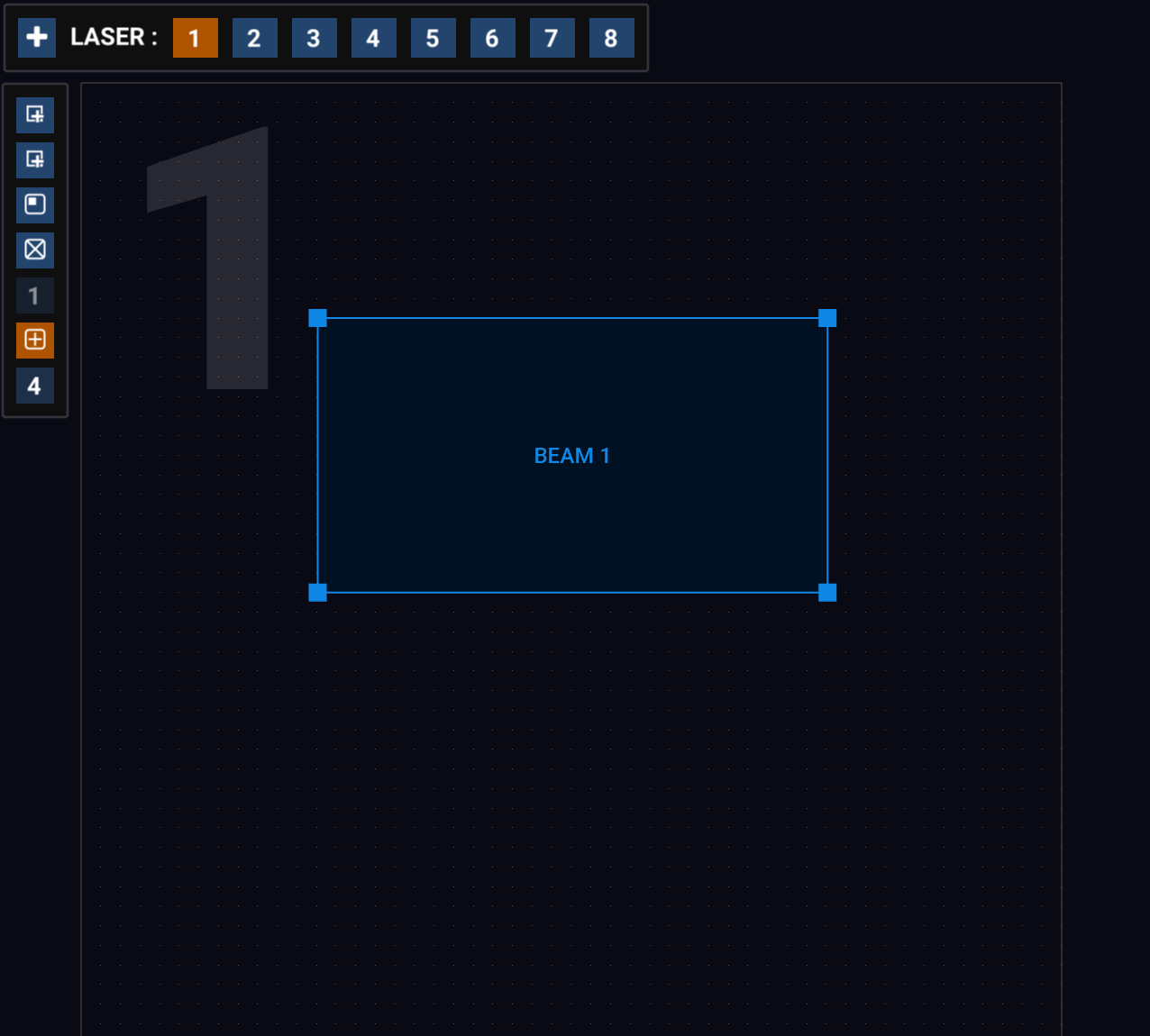
ゾーンを調整します:\ OUTPUT ビューで zone を確認できます。Tab キーで各レーザーを順に切り替えるか、ビュー上部の番号付きボタンをクリックします。必要に応じて各 zone を調整し、新しい zone を追加することもできます。Outputビュー を参照してください。
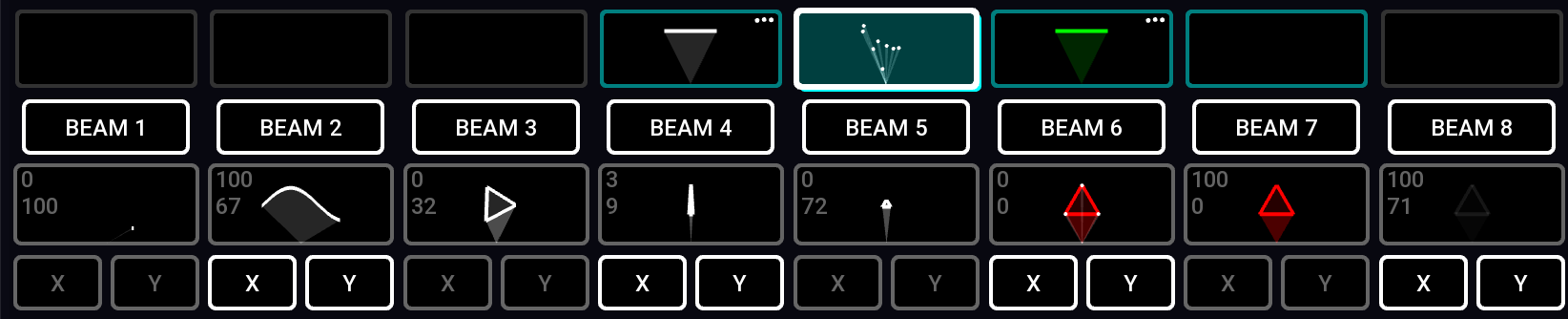
各 Clip のゾーンを変更します:\ 各 Clip のボタンをクリックしてトリガーし、画面上のボタンで zone と X / Y 反転を切り替えます。Clip と Clip Deck を参照してください。
\
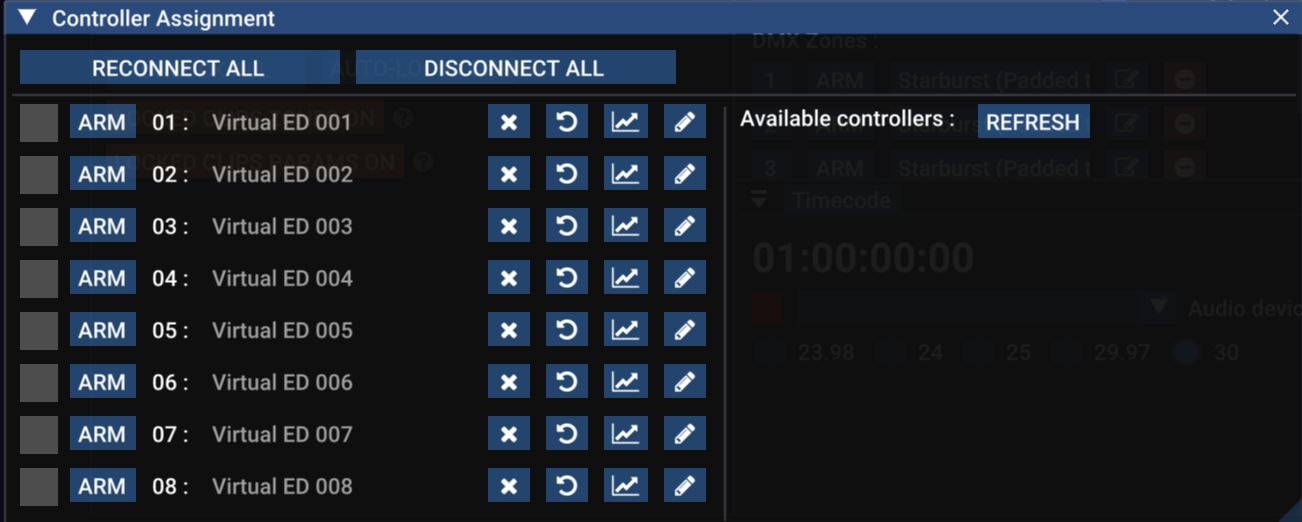
コントローラーに接続します: レーザーを接続して使用を開始する準備ができたら、Controller Assignment パネルを開きます。コントローラーの割り当て を参照してください。
\
- レーザーを有効化し、zone を設定します: レーザー設定手順の概要 の手順に慎重に従ってください。