✅ Laser output 設定パネル
メニューの View -> Laser Output Settings から、Laser output 設定パネルを開きます。
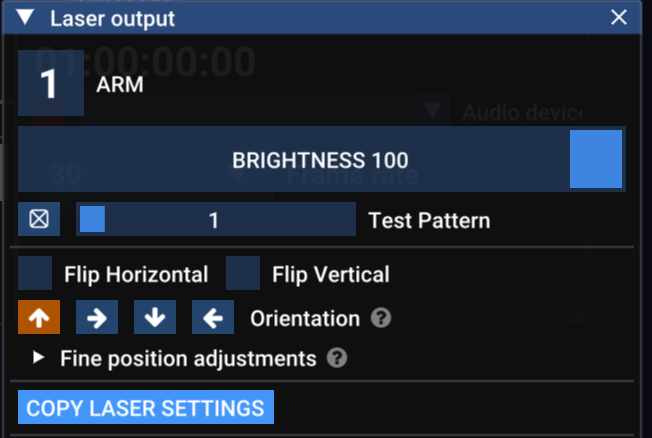
ここでは、現在選択されているレーザーの設定を変更できます。対象のレーザーは次の方法で選択できます。
- Laser overview パネルの番号ボタンを使う
- キーボードの数字キーを使う。1 から 0 のキーでレーザー 1 - 10 を開きます
Tabキーでレーザーを順に切り替える(Shift + Tabで逆方向に切り替え)
このパネルの上部には、次の項目があります。
- 番号ボタン - クリックすると、このレーザーをアーム/ディスアームできます。レーザーがアーム状態のときは赤色になります。
- このレーザー専用の Brightness スライダー。これは全体の明るさ設定と組み合わされる点に注意してください。
- Test Pattern トグルとパターンセレクター。このレーザー専用のテストパターンを選択できます。(これらのコントロールは Output ビューのツールバーにもあります)
出力の向き / ミラーリング補正
次の項目は、Liberation 内でレーザーが一貫して動作するよう、レーザーのセットアップを補正するためのものです。
- Flip horizontal / vertical - レーザーの出力を補正するためのオプションです
- Orientation - レーザーが横向きや上下逆さに設置されている場合、この設定で回転を補正できます。
- Fine position adjustments - ごく小さな位置ずれや回転の補正に使用できます。レーザーを一晩または長時間そのままにした後のドリフトやなじみによるずれを補正するためのものです。
Copy laser settings
Laser Settings をコピー を参照してください。
Scanner settings
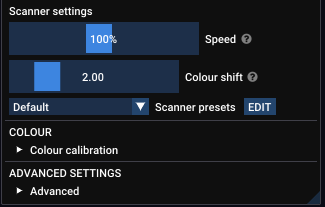
Speed
Speed 設定は、スキャナーがどれだけ速く動くかを決定します。
ショープロジェクト外でポイントレート、出力角度、スキャナー負荷を試したい場合は、🟩 スキャナー仕様と Liberation を参照してください。
Scanner sync (blank shift)
スキャナーがビームを動かしている間、ビームは色を変えたりオン/オフしたりしますが、この 2 つは通常、完全には同期していません。この設定を調整して、タイミングを合わせます。
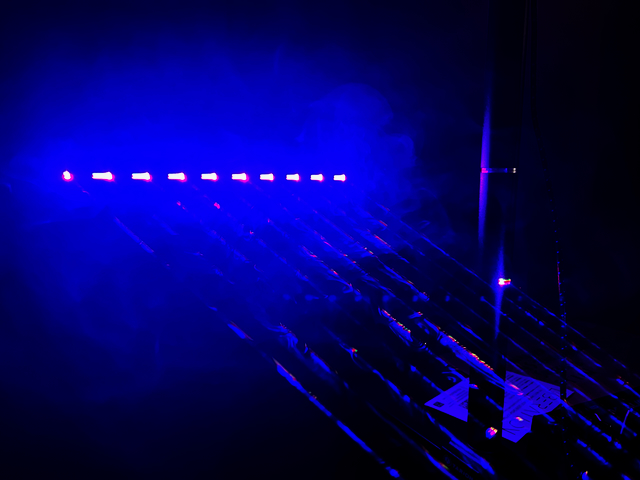
レーザーの「テール」 - Scanner Sync が正しく設定されていない状態
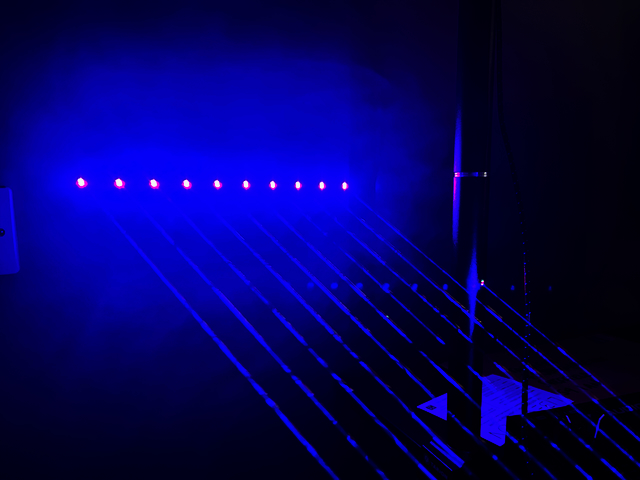
レーザーの「テール」がない状態。Scanner Sync は良好です。
レーザー出力に小さな「テール」が見える場合は、scanner sync の調整が必要な可能性があります。どのように調整してもテールが消えない場合は、スキャナーまたはレーザードライバーの処理能力を超える速さで動かしている可能性があります。Scanner speed を下げてみてください。
Scanner presets
事前に用意されたスキャナー設定を選択するために使用します。通常はデフォルトオプションで問題ないため、スキャナーの性能が特に低い(または高い)場合を除き、この設定を変更する必要はありません。さらに詳しく知りたい場合は、◼️ スキャナープリセットとレンダープロファイル を参照してください。
Colour calibration
このシステムを使って、レーザーの明るさカーブとホワイトバランスを補正できます。カラーキャリブレーション を参照してください。
Advanced settings
通常、これらを調整する必要はありませんが、詳しく知りたい場合は ◼️ 高度なレーザー設定 を参照してください。