✅ Laser セットアップ手順の概要
Lasers can be dangerous so it's important to follow best practices and safety guidelines. This page is a useful overview that will help you through the process of setting up lasers safely.
レーザーを安全に起動するための手順概要
このマニュアルは、正式なレーザー安全講習の代わりになるものではありません。公共の場でレーザーを使用する前には、必ず適切な講習を受ける必要があります。地域によっては追加の法的要件がある場合もありますが、いずれの場合も、安全性と専門性に関するベストプラクティスを常に遵守してください。
PLASA は、ベストプラクティスとして広く受け入れられているレーザー安全ガイドを無料でダウンロード提供しています: https://www.plasa.org/guidance-for-display-lasers/
使用前に、レーザーに伴う安全上の影響を必ず理解してください。
はじめに
このページでは、レーザーを安全に電源投入する手順の全体像を説明します。各手順の具体的な方法は、このセクションの後半で詳しく説明しますが、このページを読むことで全体像を把握できます。また、レーザーをセットアップするたびに参照用として戻ってくることもできます。
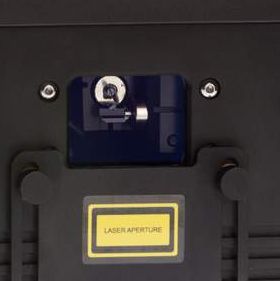
一般的なレーザーのアパーチャーカバー
ハードウェアをセットアップする:
- レーザーのアパーチャーカバーを閉じます
- レーザーを確実に設置し、正しい方向に向けます
- 停止ボタンを接続します
- laser controller をコンピューターに接続します
- レーザーの電源を入れます
Liberation をセットアップする:
- すべてのレーザーを disarm の状態にし、Liberation で controller を検出して接続します
- Global Brightness 設定を 0 まで下げます(アイコンバーのスライダー、または APC40 の Master Fader を使用します)
- レーザーを arm の状態にします - アパーチャーカバーを閉じたまま、現在有効な Clips がないことを確認し、レーザーを arm の状態にします(Laser Overview パネルの Arm ボタンを使用します)
- test pattern をオンにします(アイコンバーの ☒ ボタンを使用し、pattern 1、十字線が入った緑の四角を選択します)
- Output zone を調整します - 最も安全な zone のサイズと位置を見積もります(たとえば、天井の高い位置に向けることが考えられますが、実際の環境によって異なります)
- レーザーが動作していることを確認します - アパーチャーウィンドウの奥に光が見えるまで、brightness をゆっくり上げます。その後、brightness を再び 0 まで下げます。
- 停止ボタンをテストし、押したときにすべてのレーザー出力が消えることを確認します
レーザー出力を開始する
- 照射エリアを空けます - レーザーに誰もさらされないようにし、レーザーのセットアップ中はすべての関係者に照射エリアへ立ち入らないよう周知します。(カメラやプロジェクターにはカバーをかけるか、レンズキャップを取り付けておくことも確認してください)
- アパーチャーカバーを開きます - 出力の正面を避け、横に立った状態でアパーチャーカバーを下げます。zones が高い位置にある場合は、カバーを一部閉じたままにしておいてもかまいません。
- レーザーがかろうじて見える程度まで brightness を上げます - zone を確認できる必要最小限の明るさにします
- zone を調整します - 一般の人が立ち入れる場所から見て床面から 3m 以上の位置になるように、zone のサイズ、形状、位置を設定します。また、レーザーがその他の一般の人が立ち入れる場所に届かないようにします
- 物理的な遮蔽を追加します - アパーチャーカバーや黒色のフォイルテープを使い、目的の zone 外にレーザーが出ないよう物理的に遮蔽します。レーザーのハードウェアやソフトウェアは故障する可能性があるため、これは非常に重要です。
- ソフトウェア masks を追加します - Liberation 内のソフトウェア masks は、カメラやプロジェクターを保護するために使用できますが、人を保護する目的で物理的な遮蔽の代わりに使用しては絶対にいけません。ソフトウェアやハードウェアに完全なものはないため、ソフトウェア masks を使用する前にリスクを理解しておいてください。