✅ クリップの開始/停止
クリップの開始と停止
クリップを開始するには、そのクリップのボタンを押します(画面上、または MIDI コントローラー上のボタン)。
クリップを停止するには、もう一度同じボタンを押します。
新しいクリップ(同じグループ内)を開始すると、最初のクリップは自動的に停止します。
他のクリップを停止せずに新しいクリップを開始するには、次のいずれかを行います。
- 新しいクリップを開始するときに
Shiftキー(または APC40 の Shift ボタン)を押す。または - 現在実行中のクリップを押したまま、新しいクリップを開始する。
クリップグループは互いに独立しているため、あるグループでClipを開始しても、他のグループのClipには影響しません。詳しくは Clip グループ を参照してください。
Flash mode
クリップが flash mode に設定されたグループ内にある場合、動作が少し変わります。クリップボタンを押している間だけ、そのクリップは実行され続けます。ボタンを離すとすぐに停止します。(デフォルトでは、クリップグループ 3、赤色のグループが flash mode に設定されています。)
すべてのクリップを停止する
実行中のすべてのクリップを停止するには、STOP ボタンを押します。
特定のグループで実行中のすべてのクリップを停止するには、そのグループボタンを押してから STOP ボタンを押します。
1 つを除くすべてのクリップを停止するには、残したい実行中のクリップを押し、そのまま押した状態で STOP ボタンも押します。その後、クリップボタンを離します。(これは複数のクリップでも機能します。同時に押さえられる数だけ対応できます!)
現在選択されているクリップ
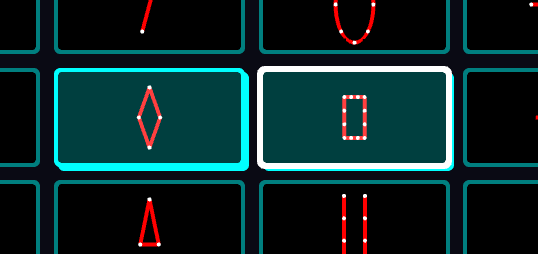
現在実行中の 2 つのクリップです。白いアウトラインは、右側のクリップが現在選択されているクリップであることを示しています。
クリップが現在実行中の場合、そのクリップは画面上で点灯します(ミニクリップビジュアライザーの表示も点滅します)。また、最後に押したクリップの周囲に白いアウトラインが表示されていることにも気づくでしょう。これは、そのクリップが 現在選択されているクリップ であることを示します。
クリップを有効化せずに選択するには、クリップを Alt / Option-クリックします。複数のクリップを選択するには、Alt / Option + Shift-クリックを使用します。
Clip Deck 上でラッソをクリック&ドラッグして、複数のクリップを選択することもできます。