✅ 認証と認証解除
Liberation を認証する
Liberation を初めて開くと、free mode で起動し、About panel: が表示されます。
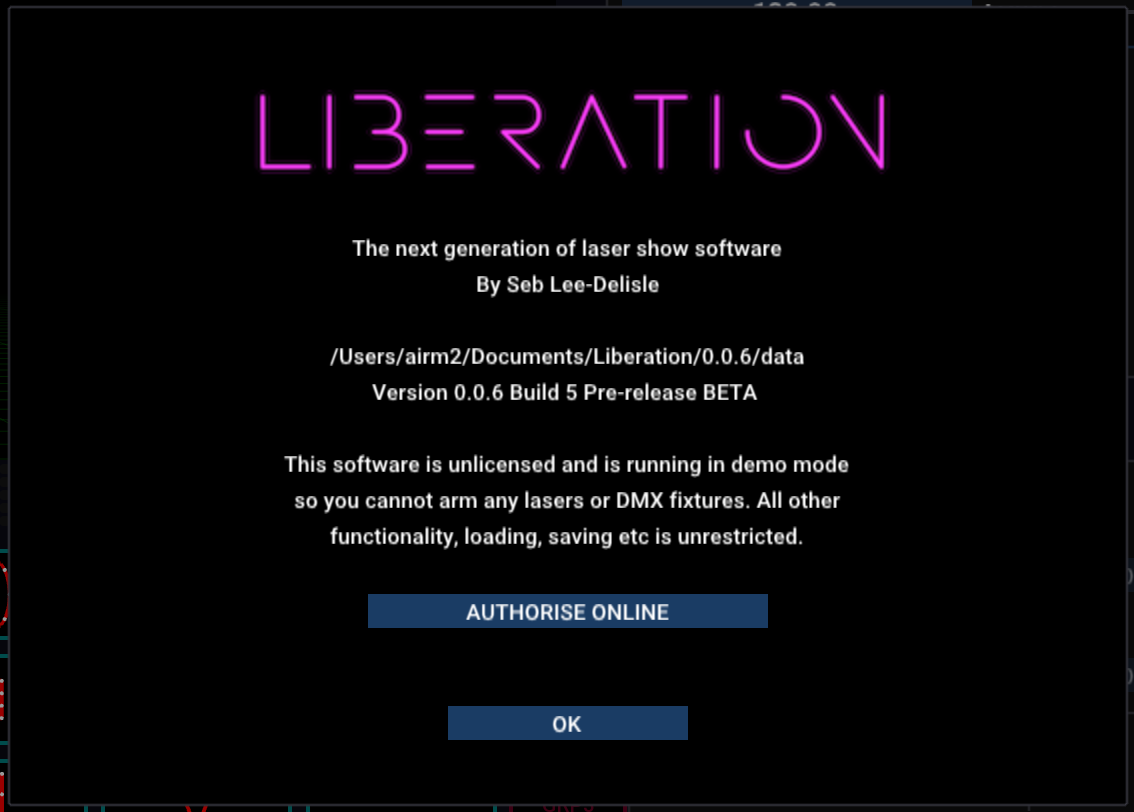
AUTHORISE ONLINE ボタンをクリックすると、Web ブラウザーが開きます。まだログインしていない場合は、この時点でログインを求められます。
システムが自動的に、このインストールをあなたのライセンスに対して認証します。完了すると、確認メッセージが表示されます。
Liberation に戻ると、About panel が更新されています(数秒待つ必要がある場合があります)。
これで Liberation のインストールが認証され、レーザーに出力できるようになりました。おめでとうございます!ただし、レーザーをアームする前に、クイックスタートガイド と レーザーセットアップ手順の概要 をお読みください。
Liberation の認証を解除する
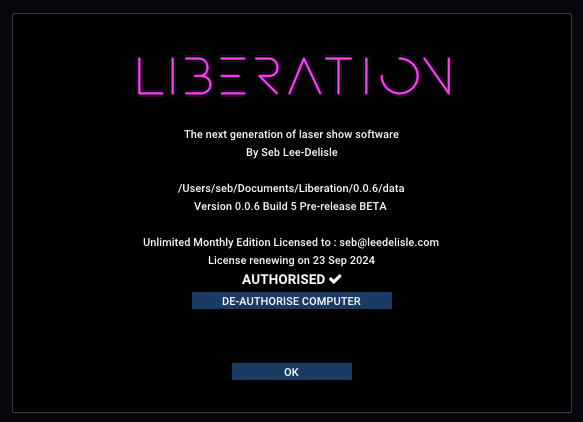
Liberation 内から行う場合 - メニューの Liberation -> Authorise / De-authorise this Computer を開き、DEAUTHORISE COMPUTER ボタンをクリックします。これだけです。この操作を行うにはオンラインである必要があります。
または、Web サイトから行うこともできます。メニューから Your licences を選択し、対象のライセンスで MANAGE をクリックします。アカウントにライセンスが 1 つしかない場合、Your licences を選択するとそのライセンスページに直接移動します。ライセンスに関する情報と、認証済みのコンピューター一覧が表示されます。
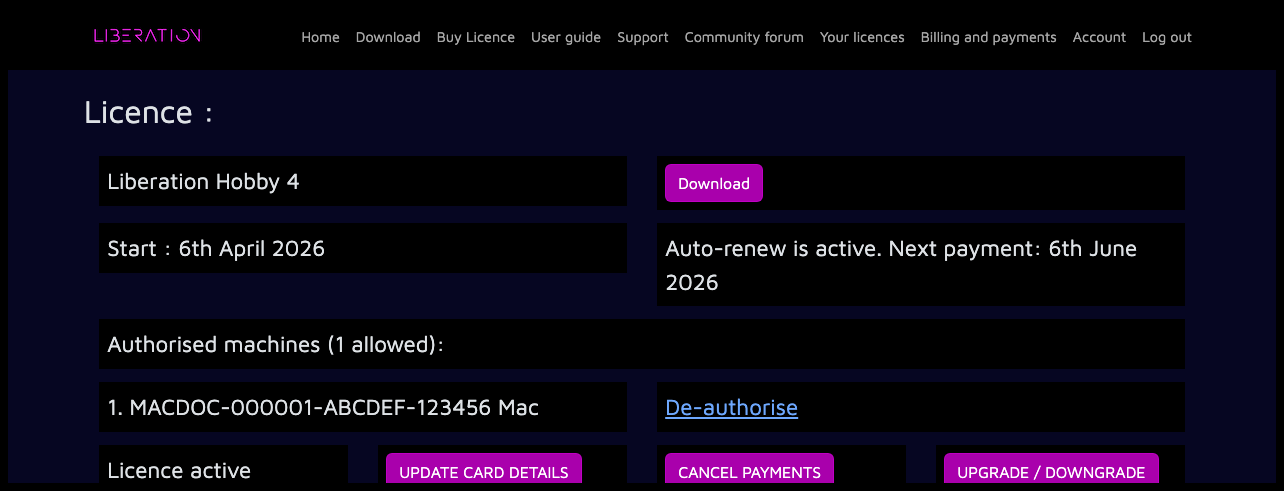
認証解除したいマシンの横にある De-authorise リンクをクリックします。
最後のライセンス更新以降、そのマシンがオンラインになっていない場合は、すぐに認証解除されます。そうでない場合、そのマシンは認証解除のために queued(キューに追加)されます。これは、次にそのマシンがインターネットに接続されたとき、または次回のライセンス更新日のいずれか早いタイミングで、認証解除が自動的に行われることを意味します。