✅ 3D Visualiser
はじめに
Liberation の 3D visualiser は非常に便利な機能です。レーザーを一切用意しなくても、ショーの設計や調整ができます。特に多数のレーザーを使う複雑なセットアップでは、私にとって欠かせないツールになっています。
3D 空間内の操作
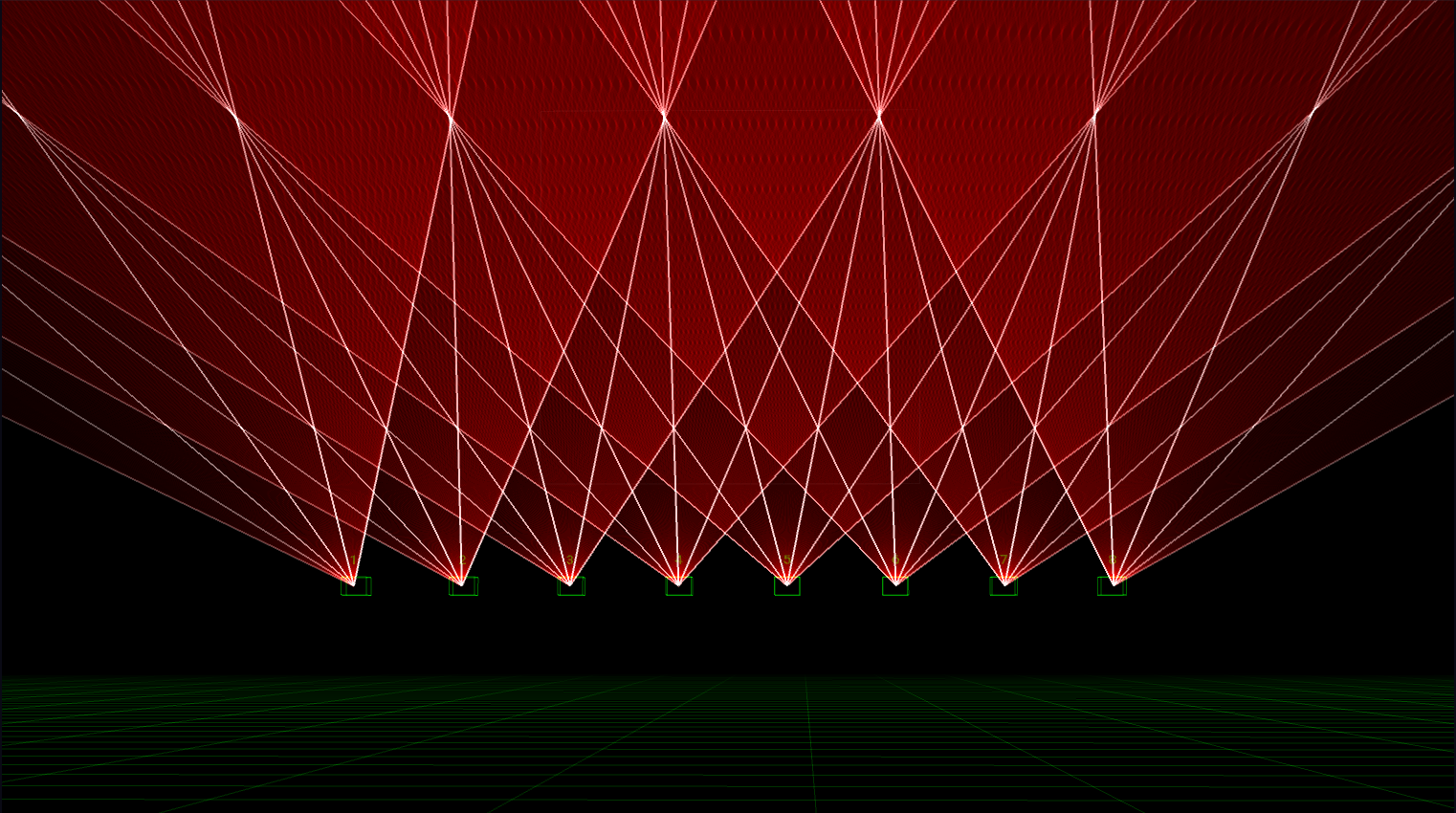
3D Visualiser ビュー
- クリックしてドラッグすると、オービットポイントを中心にビューを回転できます
- マウスホイールで、オービットポイントに向かって前後に移動できます
- Shift キーを押したままクリックしてドラッグすると、XY 平面に沿ってカメラを左右・上下に横移動(ストレイフ)できます
- Visualiser 上の任意の場所をダブルクリックすると、カメラ位置をリセットできます
Settings
Window メニューから 3D Visualiser Settings パネルを開きます。
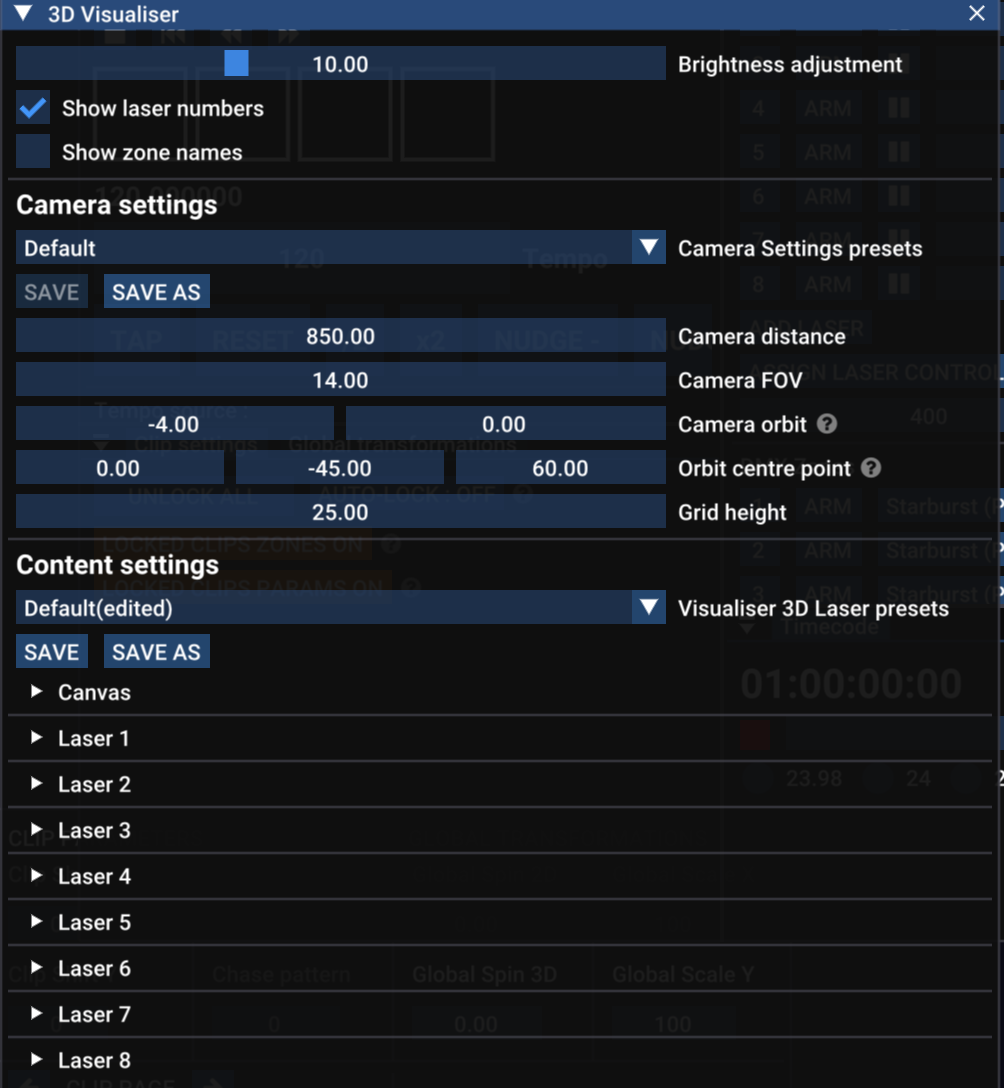
3D Visualiser Settings パネル
- Visualiser size - アプリの他の部分に対する Visualiser のサイズを変更します
- Brightness Adjustment - レーザーの表示の明るさを変更します
- Show laser numbers - 各レーザーの上に対応する番号を表示します
- Show zone names - 各レーザーの下に対応するゾーン名を表示します
Camera settings
これらの設定は、主に 3D 空間内の仮想カメラに関するものです。これらの設定にはプリセット用のドロップダウンがあり、保存して再読み込みできます。
- Camera distance - カメラは常に自身の Orbit point を向いています。Camera distance は、そのポイントからカメラまでの距離です。この設定はマウスのスクロールホイールでも調整できます。
- FOV - Field of view(視野角)です。カメラがどれだけ広角になるか、またはズームインされるかを決定します。
- Orbit position - オービットポイントを中心とした現在の回転を表します。1 つ目の値は X 軸まわりの回転(ピッチ)、2 つ目の値は Y 軸まわりの回転(ヨー)です。
- Orbit centre point - 3D 空間内のオービットポイントの位置(x、y、z)です。
- Grid height - 「地面」(つまり y = 0 の位置)からのグリッドの高さです。
Content settings
これらの設定では、3D 環境内でレーザー(および Canvas)をどこに配置するかを決定します。これらの設定にはプリセット用のドロップダウンがあり、保存して再読み込みできます。
Lasers
各レーザーには個別の設定グループがあり、小さな白い三角形で展開できます。
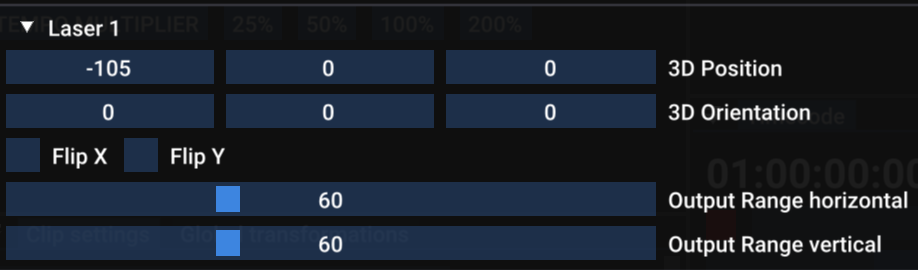
3D visualiser のレーザー設定
- 3D Position - レーザーの x、y、z 位置です。
- 3D Orientation - レーザーの x、y、z 各軸まわりの回転です。
- Flip X / Flip Y - レーザーの仮想出力を反転します。注意:通常これは必要ありません。ハードウェアとの不一致を修正する場合は、レーザー側の flip / orientation 設定を使用する方が適切です。
- Output Range horizontal / vertical - レーザーのスキャナーの最大 / 最小角度に関する設定です。標準は 60º ですが、使用するレーザーが異なる場合は調整できます。
Canvas
Canvas システムを使用している場合は、Canvas 画像を 3D ビュー内に含めることもできます。チェックボックスを有効にすると Canvas が表示されます。position、orientation、scale の各設定を使って、3D ビュー内での見え方を決定します。
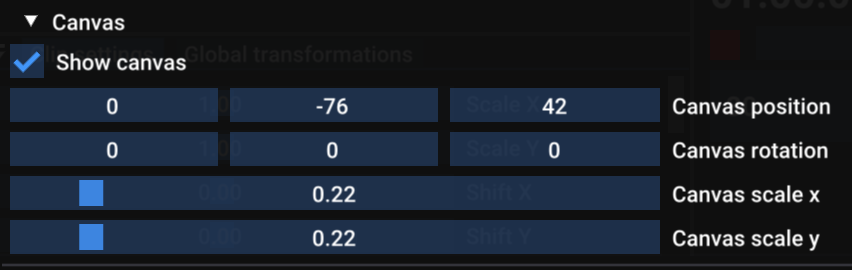
3D visualiser の Canvas 設定