✅ Timecode
Liberation は、外部の SMPTE/LTC タイムコード信号との同期に対応しています。これはライブ音楽ショーで、ライト、パイロ、映像、バッキングトラックのタイミングを揃えるためによく使われます。
LTC タイムコード信号は、コンピューター上の任意のオーディオインターフェースで受信できます。ただし、少なくとも 1 つの調整可能な XLR 入力とモニタリング機能を備えたプロ向けインターフェースの使用をおすすめします。
M-Audio 192/6 は、ヘッドホンモニタリング、2 つの XLR 入力があり、特別なドライバーも不要(少なくとも macOS では)なので、良い使用感でした。タイムコード専用でしか使わない場合は、少し安い M-Audio 192/4(入力は 1 つのみで MIDI なし)でも構いませんが、正直なところ、ある程度まともなオーディオインターフェースであれば問題なく動作するはずです。
ハードウェア接続
タイムコード信号の XLR ケーブルをオーディオインターフェースに接続し、良好な信号が入っていることを確認します。信号レベルが十分に強く、かつクリッピングしないように、オーディオインターフェース側でレベルを調整します。オーディオインターフェースにヘッドホンジャックがある場合は、タイムコードを実際に聞いて、グリッチがないこと、ノイズが多すぎないことを確認できます。
オーディオインターフェースに入力モニタリング機能がない場合は、macOS のシステム設定(Sound 内)で信号が入っていることを確認できます。(Windows では Sound Control Panel を使用します)。
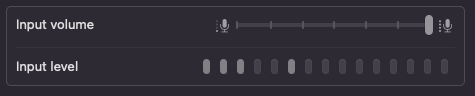
macOS では、Sound システム設定パネルで任意のオーディオインターフェースの入力レベルを確認できます
Liberation での設定
- Timecode settings Window で、オーディオインターフェースと正しい入力チャンネルを選択します。
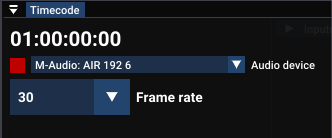
左側の四角に注目してください。有効なタイムコード信号を受信している場合は緑になります。受信できていない場合は赤になります。
- 入力されるタイムコードに対して正しいフレームレートを選択します。タイムコードを提供する担当者に確認すれば、フレームレートを教えてもらえるはずです。(間違っていても同期はしますが、毎秒小さな「スキップ」が発生するのに気づくはずです)
- タイムラインバー上の小さな時計アイコンを使って Timeline のタイムコード設定を開き、SMPTE(LTC) オプションを選択します。
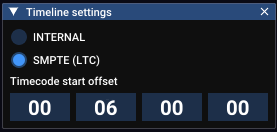
- 曲の開始位置に合わせて、開始オフセット(時、分、秒、フレーム)を調整します。複数のタイムラインがある場合は、それぞれ個別にこれらのオプションを設定する必要があります。
MIDI Clock や Ableton Link とは異なり、SMPTE は時、分、秒、フレームで計測される 絶対 時間システムです。Liberation のコア時間システムはビートと小節を基準にしているため、タイムコードを受信すると、タイムラインで設定されたテンポが使用されます。このテンポが、タイムコードに同期している音楽と一致していることを確認する必要があります。