✅ 概要
Outputビューは、各レーザーの出力範囲全体を表示するビューです。このビューでは、ゾーンの調整やマスクエリアの追加ができます。
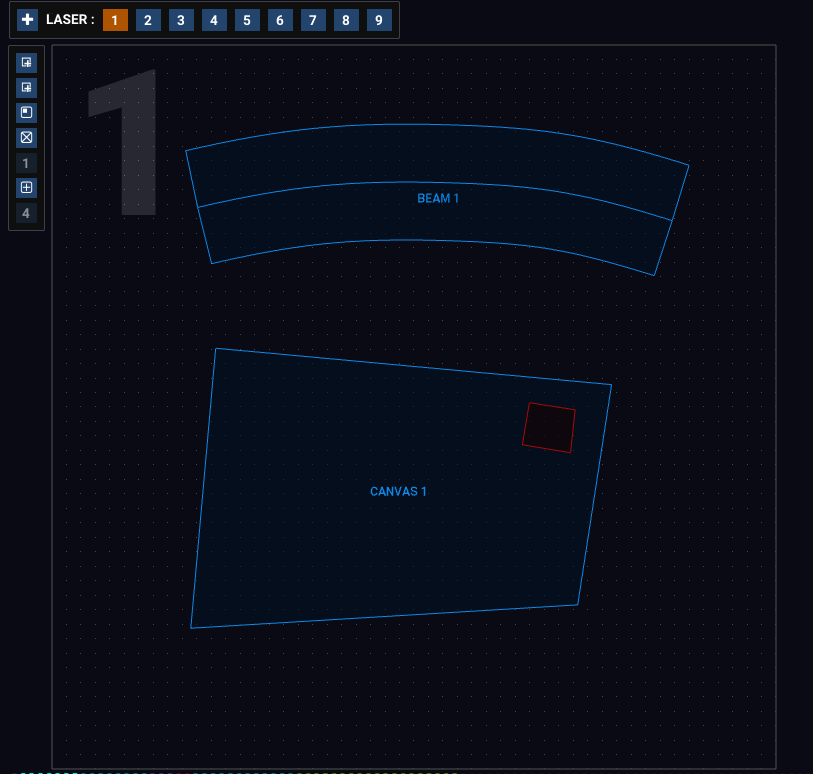
beam zone、canvas zone、maskがあるOUTPUTビュー。
上部ツールバーのOUTPUTボタンをクリックして、Outputビューを選択します。

レーザーを選択する
上部の番号ボタンを使って、編集するレーザーを選択します。または、Tabキーで順番に切り替えるか、番号キーを押します。
Outputビュー内を移動する
何もない場所(またはロックされたゾーン)をクリックしてドラッグすると、ビューを移動できます。
Outputビューをズームイン/ズームアウトする
マウスホイールでズームイン/ズームアウトします。
ツールバーアイコン
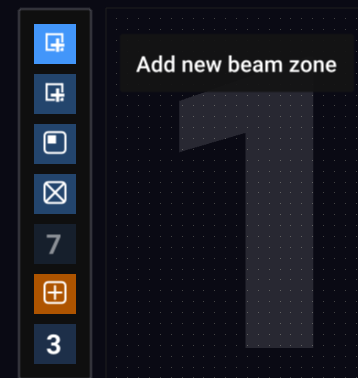
OUTPUTビュー左側のツールバー
ビューの左側にツールバーがあります。各アイコンにマウスを合わせると、その機能を確認できます。
- レーザーにbeam zoneを追加
- このレーザーに含めるcanvas zoneを選択
- レーザーにmaskを追加
- このレーザーのtest patternをオン/オフ
- このレーザーのtest patternを選択(メインのtest patternより優先されます)
- グリッドへのスナップをオン/オフ
- グリッドサイズを調整(0が最小、8が最大)。(グリッドサイズは2の累乗で増えるため、グリッドサイズを小さくしても、スナップ済みのすべてのポイントは同じライン上に保たれます)。