🟩 Canvas の概要
Liberation の Canvas システムは比較的シンプルですが、最初は少し分かりにくく感じるかもしれません。まずは全体像をつかむための概念的な概要を説明します。
Canvas
まず、Canvas そのものがあります。これは CANVAS view に表示される大きな「キャンバス」で、この領域内の任意の場所にコンテンツを描画できます。
Canvas target areas
Canvas target area は、Canvas view 内に青い枠線の長方形として表示されます。ここにコンテンツを送信できます。Clip を beam zone に送るのと同じように、Clip のコンテンツを Canvas target area に送ります。Clip Deck では、beam zone ボタンの右側に Canvas target area のボタンが表示されます。
Canvas zones
Canvas zone は、レーザーへ送信する Canvas 内の領域です。Canvas view では、ピンクの枠線の長方形として表示されます。各 zone を右クリックして、割り当てたいレーザーを選択できます。そのレーザーの OUTPUT view に切り替えると、新しい zone が表示されていることを確認できます。
Guide images
Canvas に guide image を追加し、グラフィック制作のテンプレートとして使用できます。コンテンツを見やすくするため、guide image の色味(右クリックメニュー)を調整し、暗めにしておくことをおすすめします。
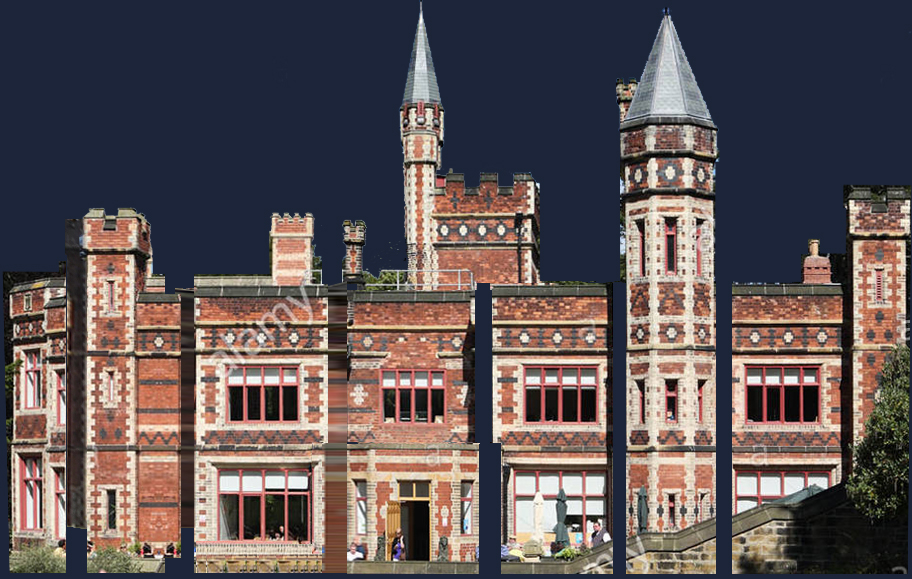
英国 Gateshead の Saltwell Hall 用に作成した「平面化」された guide image
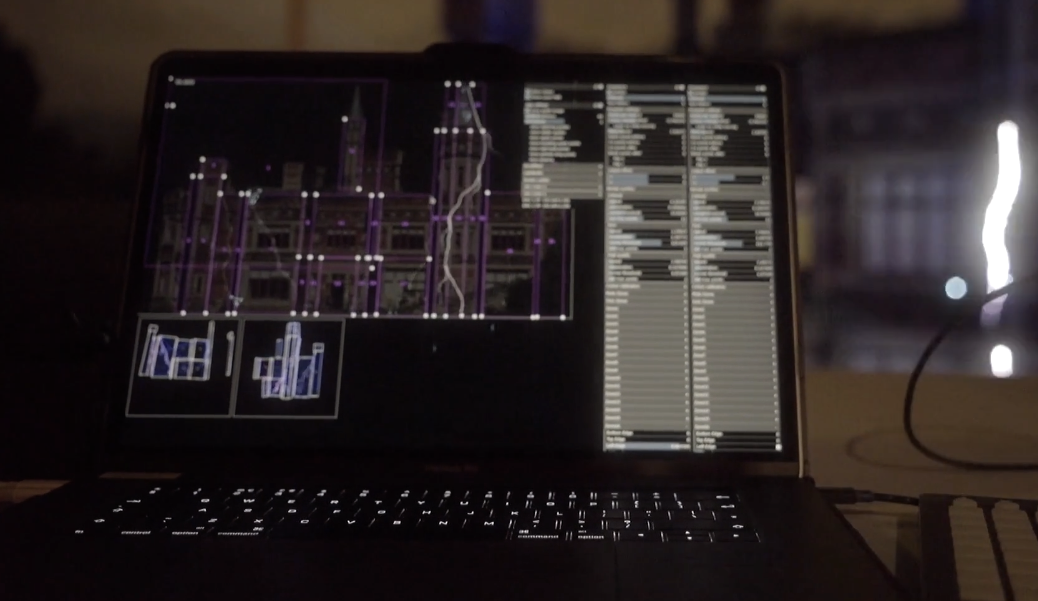
Liberation の初期バージョン(2017 年頃)での Canvas zone。ピンクの長方形で Canvas のどの部分を表示するかを選び、下の Output view でそれらの zone を各レーザーのどの部分へ送るかを示しています。
3D visualiser 内の Canvas
複雑なマルチレーザー投影システムを 3D visualiser 内で再現するのは、控えめに言ってもかなり手間がかかります。そこで、Canvas を 3D 空間内に配置するオプションが用意されています。3D visualiser settings panel で Show canvas チェックボックスを有効にしてください。(Canvas に追加している guide image も visualiser 内に表示されます。)
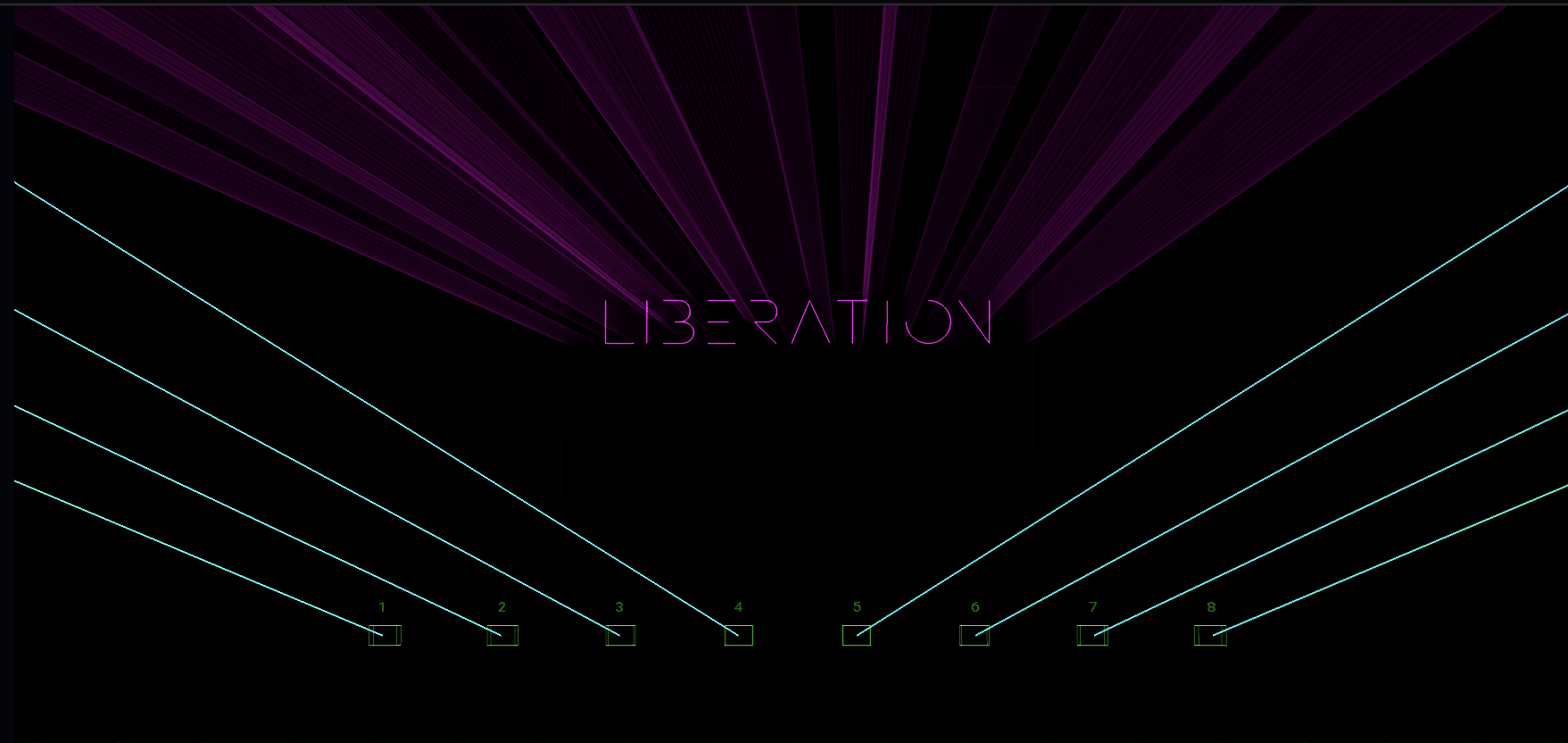
3D visualiser でレーザーのビームと Canvas 画像の位置がぴったり合うと、非常に気持ちよく確認できます。