🟩 Zone delay / chase
レーザーの数が多いほど楽しくなる、という点には誰もが同意するでしょう。ただし、すべてのレーザーがまったく同じ動きをしているだけでは、クリエイティブな可能性を活かしきれません。
Zone delay システムは、zone ごとに変化を加えるためのシンプルで効果的な方法です。複数のレーザーを使ったセットアップをより活用できます。また、従来型の chase エフェクトを作る用途にも使用できます。
仕組み
Zone delay は、各ゾーンで clip のタイミングに遅延を加え、ゾーン全体にスイープするような動きを作ります。
すでに再生中の Clip に zone delay を加えると非常に効果的です。APC40 の対応するコントロールを使って、レベルや pattern を調整できます(APC40 リファレンス を参照)。または、Clip Settings パネルから設定することもできます。
Zone delay settings :
- Zone delay - 各ゾーンに適用する遅延時間の量を制御します。単位は 64分音符です。
- Pattern - ゾーンの順序を選択します。
- Left to right
- Right to left
- Inside to outside
- Outside to inside
- Delay mode
- No delay - chase mode で使用します。
- Delay - デフォルトのモードです。各ゾーンのタイミングを遅らせます。
- Delay with re-trigger - pattern に沿って進むたびに、clip を毎回先頭にリセットします。Chase mode と組み合わせると効果的です。
- Chase mode - chase mode をオンにすると、各ゾーンが従来の chase エフェクトのようにオン/オフされます。Fade in, Hold, and Fade out settings を使って chase の見え方を調整します。これらの設定は zone delay 値に対する割合として設定されるため、値が 1 の場合は Zone delay の値で指定した時間と同じになります。少し説明しにくいので、実際に試してみることをおすすめします。
Clip に何らかの Zone delay が設定されている場合、Clip の右上に三点アイコンが表示されます。この点はアニメーションし、その Clip の Zone delay のスタイルを示します。詳しくは Clip ボタンに表示される小さなアイコンは何ですか? を参照してください。
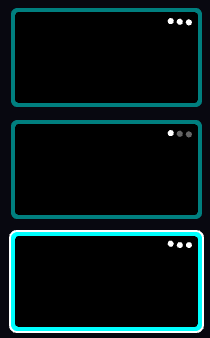
clip に zone delay が設定されていることと、そのモードを示す三点シンボル