✅ コントローラーの割り当て
Liberation 内でレーザーの設定が完了したら、次に各レーザーを実際のレーザーコントローラーに割り当てます。(使用できるハードウェアについては、対応レーザーとコントローラー(DAC) を参照してください)。コントローラーは、USB またはネットワーク経由で接続されます。
- View -> Controller Assignment メニューから Controller Assignment パネルを開きます。(または、Laser Overview パネルの ASSIGN LASER CONTROLLERS ボタンを使用することもできます。)
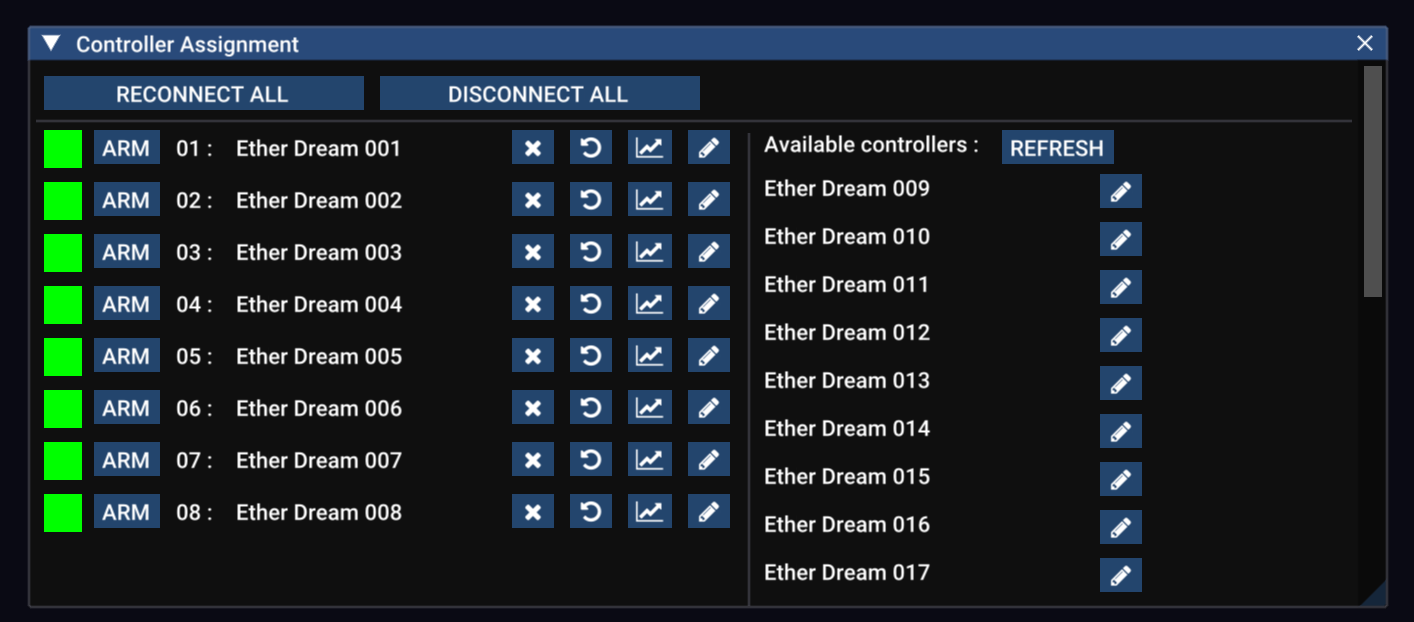
- パネルは 2 つに分かれており、左側にレーザーの一覧、右側に利用可能なコントローラーの一覧が表示されます。レーザーコントローラーが一覧に表示されない場合は、REFRESH ボタンを押してください。それでも問題が解決しない場合は、トラブルシューティング を参照してください。
- コントローラーをレーザーに割り当てるには、右側から左側の空いているレーザースロットへクリックしてドラッグします。これにより、どのコントローラーをどのレーザーに使用するかを Liberation に指定できます。(後で変更したい場合は、コントローラーをレーザー間で自由に上下へドラッグできます。)
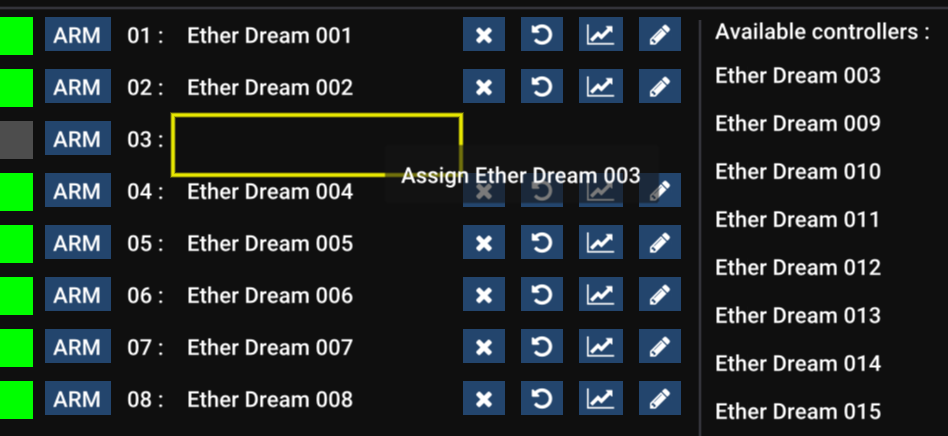
- コントローラーの横に緑の四角が表示されている場合、Liberation がそのコントローラーに正常に接続できていることを示します。
Ether Dream と Helios DAC が、それぞれレーザー 2 と 3 に割り当てられています
- オレンジの四角 🟧 は、コントローラーで断続的な接続問題が発生していることを示します。通常はネットワークの問題が原因です。トラブルシューティング を参照してください。
- 赤の四角 🟥 は、コントローラーに到達できないことを示します。トラブルシューティング を参照してください。
- disconnect button(X)は、コントローラーとの接続を切断しますが、レーザーへの割り当ては解除しません。その後、reconnect button(更新矢印アイコン)を使用して再接続するか、もう一度 disconnect button をクリックして割り当てを解除できます。
- 高度な機能: グラフのようなアイコンのボタンをクリックすると、コントローラー分析パネルを開けます。これは高度な機能で、データストリームに関する詳細情報を確認でき、問題のトラブルシューティングに役立ちます。(このオプションは、一部のコントローラータイプでは利用できない場合があります。)
- rename button(鉛筆)を使用して、このコントローラーに任意の名前を付けることができます。特定のハードウェアと簡単に関連付けられる名前にすると便利です。レーザーに内蔵されている場合は、LaserCube Ultra #1 や Triton T5 #3 のように、それが分かる名前にするとよいでしょう。これらの名前は Liberation のインストール環境に保存され、今後表示されます。レーザーをすばやく識別するのに非常に役立ちます。
DISABLE ALL ではなく、DISCONNECT ALL と RECONNECT ALL ボタンを使用すると、すべての接続をすばやくリセットできます。ネットワークの問題が発生している場合に便利です。