✅ クイックスタートガイド
はじめに
Liberation へようこそ。次世代のレーザーショーソフトウェアです。
Liberation は、現代的で高機能なソフトウェアです。使いやすさと信頼性を基本に設計されており、自由に創造性を表現できます。高速で効率的、そしてスムーズに動作します。この Quick start guide に沿って進めれば、すぐに使い始められます。
レーザーの管理
Liberation は柔軟に設計されており、実際のレーザーを接続していなくても、レーザーをセットアップしてビジュアライズできます。準備ができたら、各 Output をレーザーコントローラーへスムーズに割り当てられます。
初期設定では、8 台のレーザーが横一列に配置されていますが、必要に応じて自由にカスタマイズできます。ソフトウェアに慣れるまでは、この初期設定のまま使うのがおすすめです。その後、実際のハードウェア構成に合わせて調整してください。(プロジェクトの設定 を参照)
ソフトウェアの概要
安全停止
レーザーを動作させるときは、必ず ハードウェアの非常停止ボタン を手元に用意してください(非常停止 / インターロック を参照)。緊急度が低い状態ですべてを無効化したい場合は、DISARM ALL ボタン、または Escape キー(APC40 では SESSION キー)を使用できます。画面上のスライダーや APC40 のメインフェーダーで、全体の明るさを下げることもできます。
スライダー要素
Liberation 全体で、さまざまなスライダーやコントロールを使用します。
キーボードショートカット
キーボードショートカットの一覧はこちらで確認できます:キーボードショートカット
画面レイアウト
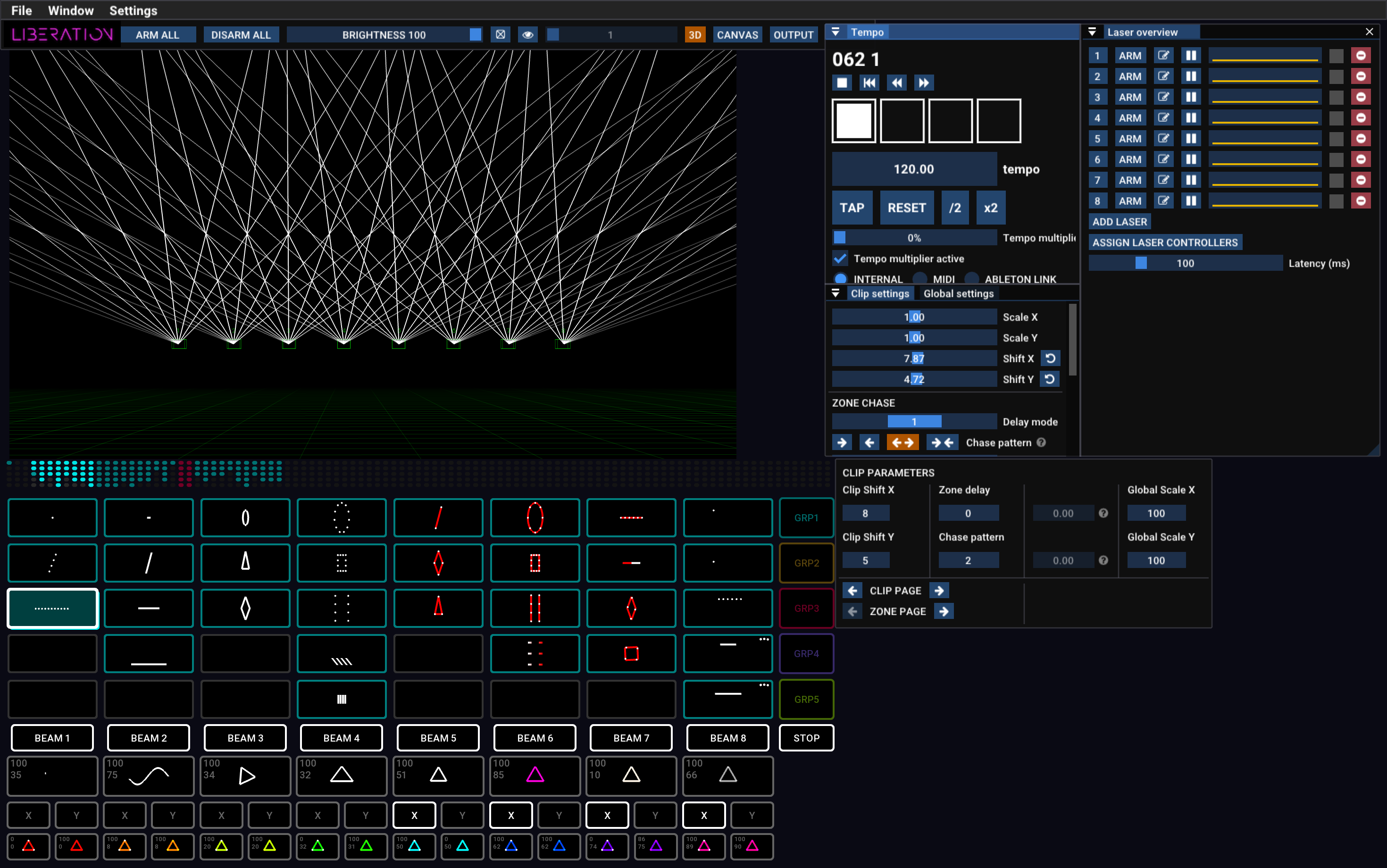
メニュー

メニューでは、ファイルのインポート/エクスポートに関するすべての項目や、各種パネルを開く項目を利用できます。また、ライセンスでこのコンピューターを認証する項目もここにあります(Liberation -> Authorise/Deauthorise this computer)。
アイコンバー

すべてのレーザーの arm/disarm、global brightness、test pattern、3D/Canvas/Output ビューの切り替えなど、よく使う操作がここにあります。
ビュー
画面左上の大きな領域には、主に 3D、CANVAS、OUTPUT の 3 種類のビューのいずれかが表示されます。アイコンバーのボタンで切り替えます(または Tab キーで 3D ビューと OUTPUT ビューを切り替え、その後は各レーザー出力を順番に切り替えられます)。

3D View
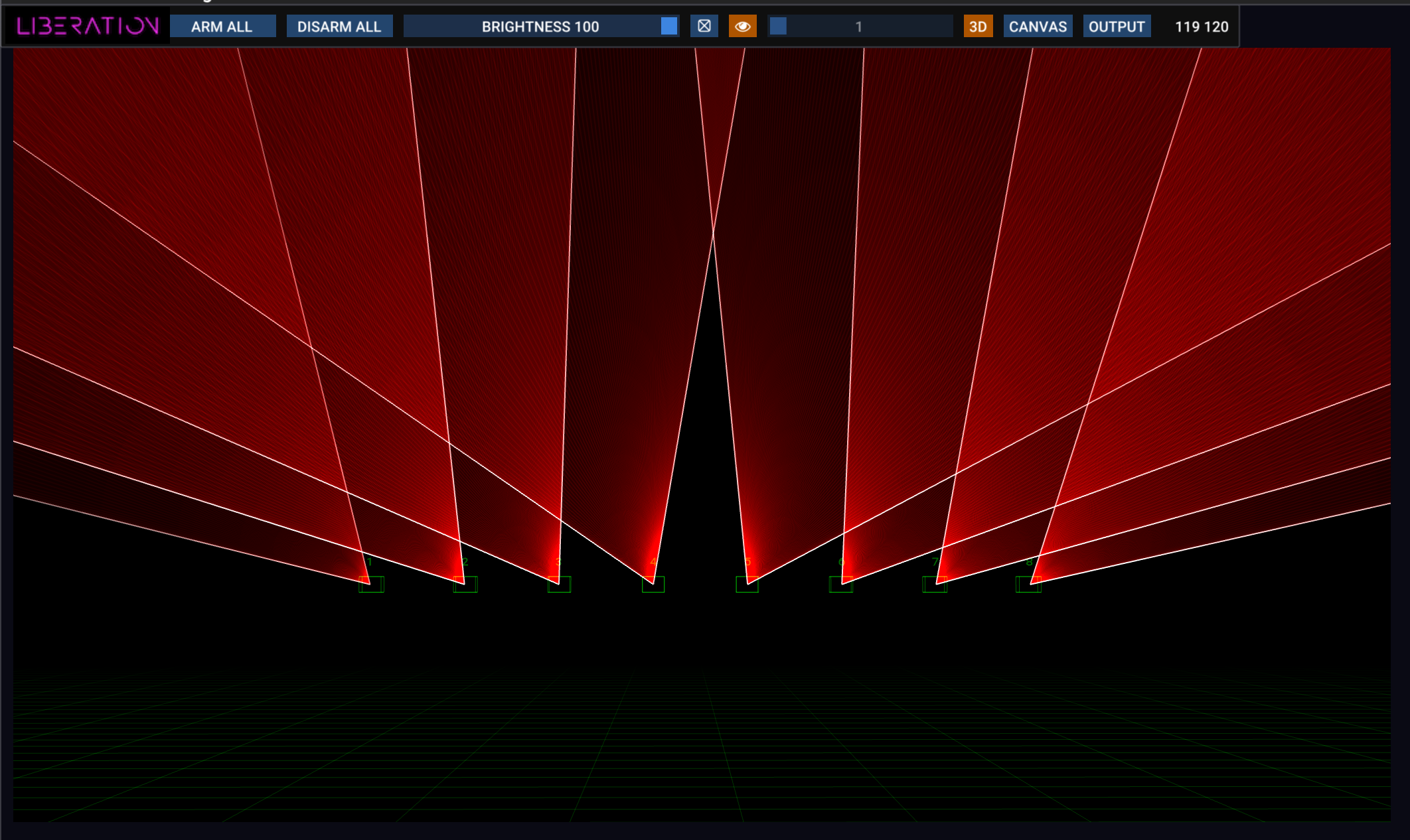
3D view では、レーザーがどのように見えるかを確認でき、実際のレーザー構成に合わせて設定できます。クリック&ドラッグでカメラを回転し、マウスホイールで前後に移動します。その他の多くのオプションは、3D Visualiser settings パネル(View -> 3D Visualiser Settings)にあります。3D Visualiser を参照してください。
Output View
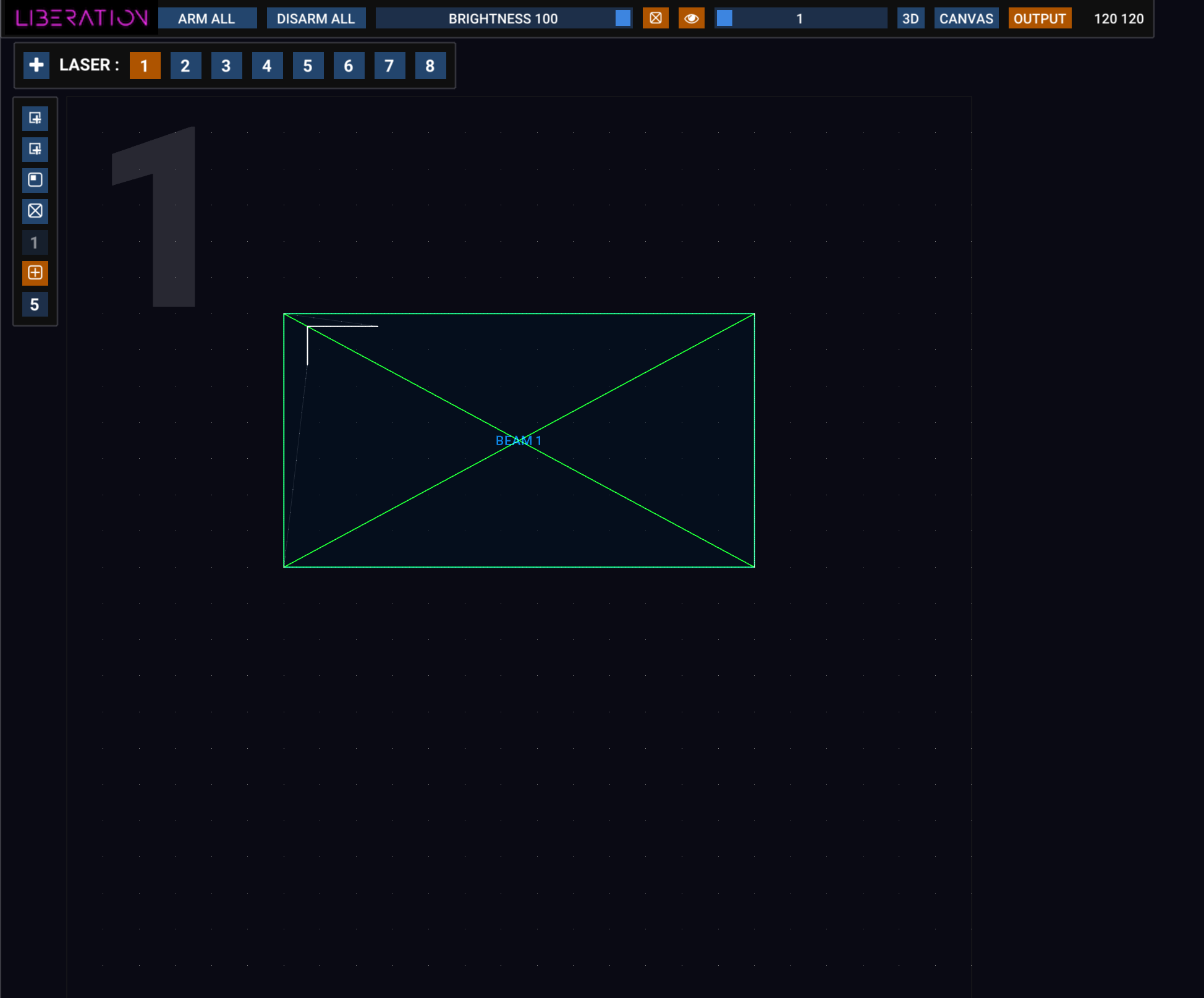
Output ビューは、各レーザーのゾーンとマスクを設定するために使用します。(左上に大きな番号が表示されるため、現在どのレーザーを操作しているかがすぐに分かります。)
このビューは、そのレーザーの出力全体と、その中に各ゾーンがどのように配置されているかを表します。初期設定では各レーザーに 1 つのゾーンだけがありますが、実用上問題のない範囲でいくつでもゾーンを追加でき、このビューですべて確認できます。
編集するレーザーは、次のいずれかの方法で選択できます。
- 上部のバーにある番号付きボタン
- 対象レーザーの番号キーを押す(1-9 keys)
Tabキーで順番に切り替える
セットアップに新しいレーザーを追加するには、+ ボタンを押します。(Laser Overview パネルにも ADD LASER ボタンがあります)
セットアップからレーザーを削除するには、Laser Overview パネルの赤い ⊖ ボタンを押します。
マウスのスクロールホイールでズームイン/ズームアウトできます。また、ゾーンがない場所をクリック&ドラッグすると、ビューを移動できます。
ゾーンをクリックして選択し、マウスでコーナーポイントを調整します。コーナーをドラッグしている間に Alt / Option キーを使うと、均一ではない変形ができます。ゾーンを右クリックすると、ゾーンタイプの変更など、さらに多くのオプションが表示されます。
左側には、アイコンボタンが並んだバーがあります。各ボタンにマウスカーソルを重ねると、機能の説明が表示されます。ここにあるボタンで、beam ゾーン、canvas ゾーン、マスクを追加できます。また、このレーザーだけに test pattern を設定するオプションや、グリッド/スナップ設定もあります。
詳しくは Outputビュー を参照してください。
Canvas
Canvas システムは、主にグラフィックや建築物へのマッピングに使用します。複雑な画像を複数のレーザーに分配し、各セクションを遠近補正できます。Graphics と Canvas システム を参照してください。
APC40 MIDI コントローラー
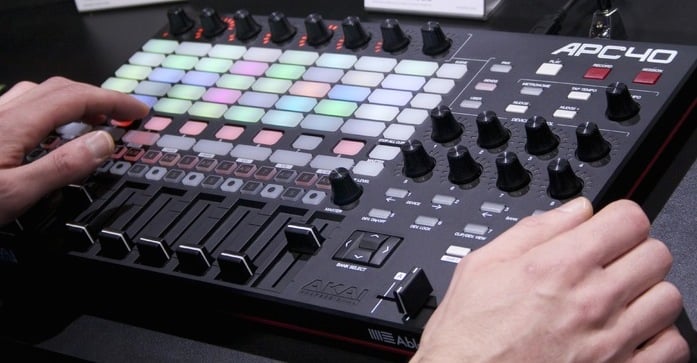
マウスとキーボードで Liberation を操作することもできますが、APC40 MIDI コントロールインターフェースを使う方がはるかに快適です(Mark 2 が最適ですが、Mark 1 も使用できます)。
関連項目:APC40 リファレンス
Liberation は APC Mini と MIDI Fighter Twister にも対応しています。ほとんどの場合は、引き続き APC40 Mark 2 が最適です。
Clips と Effects
Clip Deck の概要
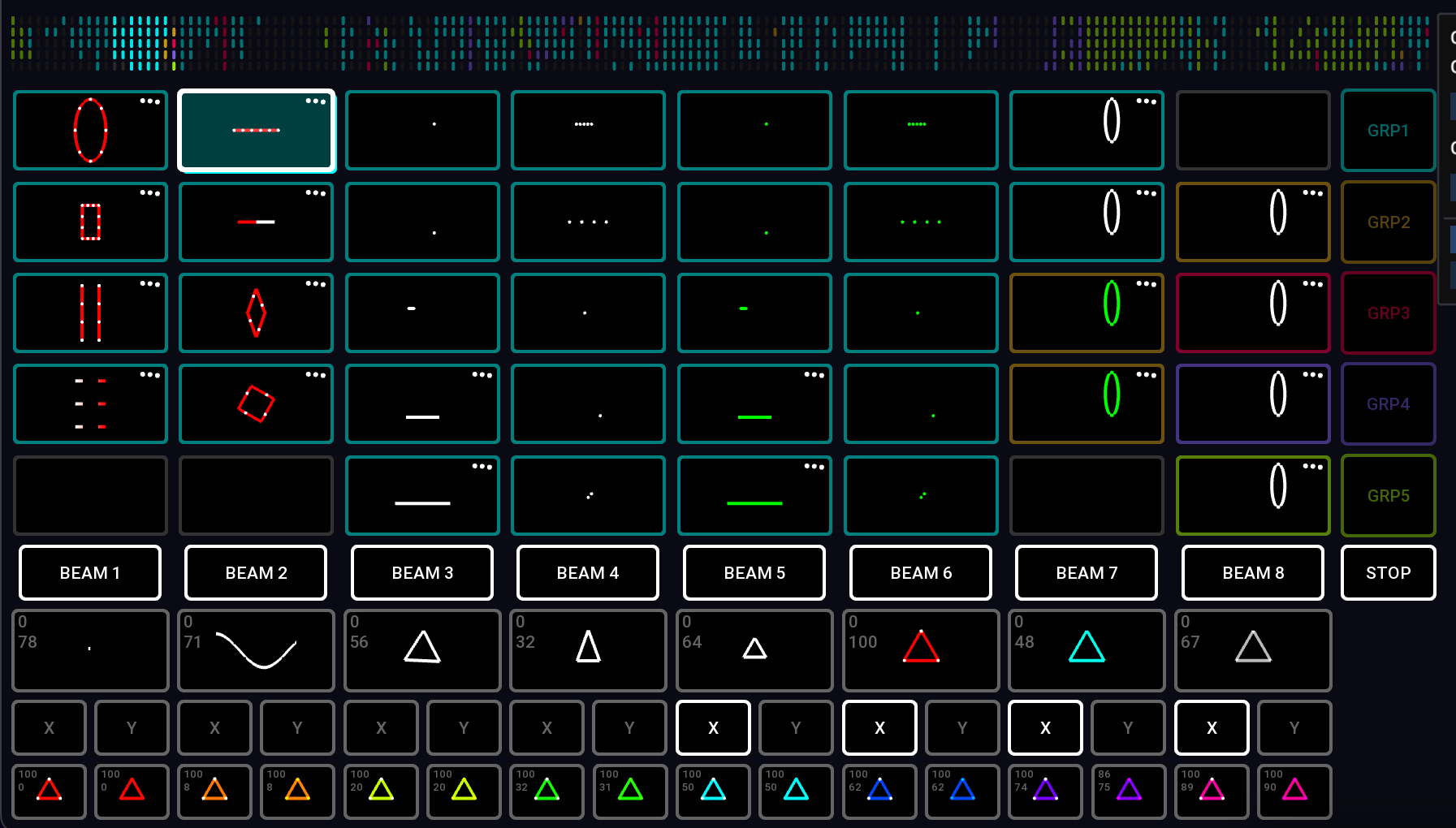
このグリッドは clip deck と呼ばれ、すべてのレーザー Clip が保存される場所です。APC40 の 8 x 5 ボタングリッドに直接対応するよう設計されています。
Clip Deck の移動
Clip Deck は、次の方法で左右にスクロールできます。
- 左右の矢印キー。
Cmd / Ctrlを加えると、1 ページ単位でスクロールします。 - トラックパッド:スワイプ
- マウス:マウスに横スクロール機能がある場合、Clip Deck 上にカーソルを置いて使用できます。
- APC40 のスクロールノブ
- APC40 の <- DEVICE -> ボタン
現在位置を把握しやすいように、上部には Clip Deck のミニビジュアライザーがあります。関連項目:Clips と Clip Deck
Clip の開始と停止
Clip ボタン(マウスまたは APC40)を押すと、Clip が開始します。もう一度押すと停止します。Clip を開始すると、shift を押していない限り、同じ色の他の Clip は自動的に停止します。
一部の Clip は Flash mode(初期設定では赤の Clip)になっており、その場合は Clip ボタンを離すとすぐに停止します。
STOP ボタンは、現在実行中のすべての Clip を停止します。
Clip の出力ゾーン設定
Clip ボタンの下には zone ボタンがあります。初期設定では beam zone 1〜8(BEAM 1、BEAM 2 など)です。zone ボタンは点灯し、現在選択されている Clip に割り当てられているゾーンを示します。

zone ボタンの 2 段下には X/Y flip ボタンがあります。これらを切り替えることで、Clip を水平または垂直に反転できます。
Clip を右クリックすると、その Clip の詳細設定を編集できます。関連項目:Clip 設定
Groups
各 Clip には色付きのアウトラインがあり、この色はその Clip が属する group を表します。APC40 の Clip ボタンも同じ色で点灯します。
| Group 1 | シアン |
| Group 2 | オレンジ |
| Group 3 | 赤 |
| Group 4 | インディゴ |
| Group 5 | 緑 |
Group システムは非常に柔軟で、次のような操作ができます。
- ある Group の Clip を再生したまま、別の Group を切り替える
- Group 内のすべての Clip に、ゾーンと X/Y flip をすばやく割り当てる
- Clip に Flash mode を設定する(Group 3 は初期設定で Flash mode です)
Group には、Clip が継承できる transition in/out の設定もあります。必要に応じて上書きすることもできます。
Clip の Group は、右クリックメニュー内のボタンで割り当てられます。APC40 を使用する場合は、Group ボタンを押し、押したまま Clip ボタンを押します。
Group 内のすべての Clip のゾーン設定を変更する
APC40 を使用する場合は、Group ボタンを押し、押したまま zone ボタンと X/Y ボタンを使って、その Group 内のすべての Clip のゾーン設定を切り替えます。
関連項目:Clip グループ
Effects
Liberation の Effects システムは、Clip 出力をリアルタイムで変更するための強力で柔軟な機能です。初期設定の effect ボタン 1〜8 は、zone ボタンの下にあります。
Effect の適用
effect ボタンを押すと Effect のオン/オフを切り替えられます。さらに便利なのは、APC40 のスライダー 1〜8 を使って Effect をフェードイン/フェードアウトする方法です。
Effect パラメーター
各 Effect の parameter を調整するには、ロータリーコントローラー 1〜8* を使用します。(または、マウスで右クリックして level と parameter を調整できます)。parameter の変更内容は、Effect の設定によって異なります。初期設定の Effects については、下の一覧を参照してください。
*ロータリーコントローラー 1〜8 は、APC40 Mk2 では上部、Mk1 では右上にあります。関連項目: APC40 リファレンス
初期設定の Effects

- Randomiser :\ Clip 出力にランダムでカオスな動きを適用します。parameter でカオスの量/速度を調整します。
- Sine wave :\ すべてのコンテンツを、動くサイン波に沿って歪ませます。parameter で波長を調整します。
- Rotation :\ すべてを回転させます。parameter で回転速度を調整します。
- Horizontal flip :\ すべてを水平方向に縮めたり伸ばしたりします。parameter で速度を調整します。
- Scale :\ すべてをフルサイズからゼロまで繰り返しスケーリングします。parameter で速度を調整します。
- Hue :\ すべての色相を変更しますが、彩度は変更しません(つまり、白いものは白いままです)。parameter で色相を調整します。
- Saturation and hue :\ すべての色相を変更し、さらに色を完全に彩度の高い状態にします(つまり、白いものもその色に変わります)。parameter で色相を調整します。
- Flash :\ すべての明るさをフルからゼロまで繰り返し点滅させます。parameter で点滅速度を調整します。

下段には、プリセットの hue と saturation 値を適用する 16 個の追加カラー Effect があります。
これらは初期設定の Effects ですが、ほぼ自由に編集できます。
現在選択されている Clip とは?
Clip を開始すると、その Clip が点灯してアクティブであることを示します。また、白いアウトラインが表示され、これが現在選択されている Clip であることを示します。zone ボタンを切り替えたり Clip 設定を調整したりすると、それらは 現在選択されている Clip に適用されます。
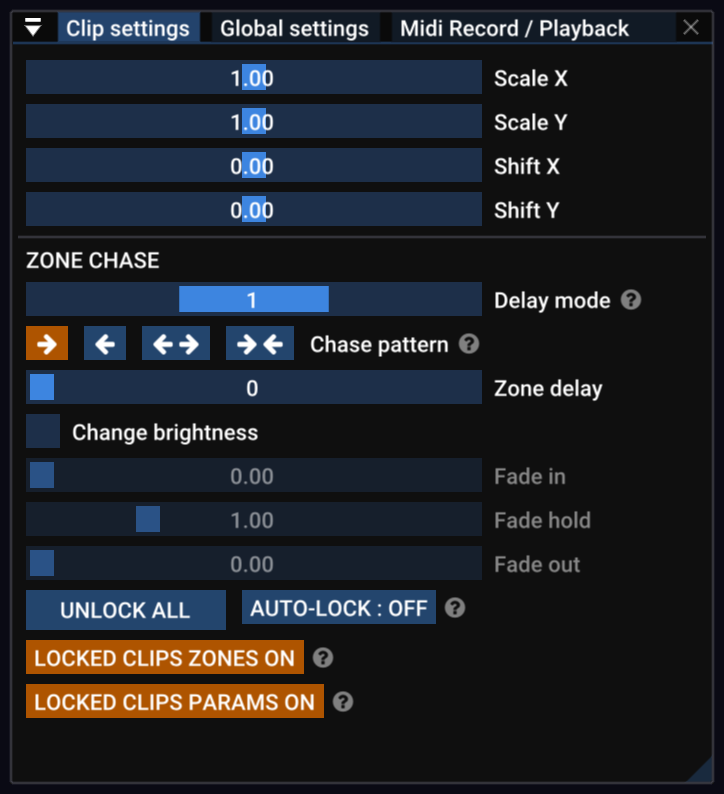
Clip Settings パネル
Clip Settings パネルでは、スケーリング、X/Y 位置の編集や、強力な zone delay システムへのアクセスができます。
Global Settings パネル
Global Settings パネルでは、すべてのゾーンのすべての出力に影響するグローバル出力設定を調整できます。
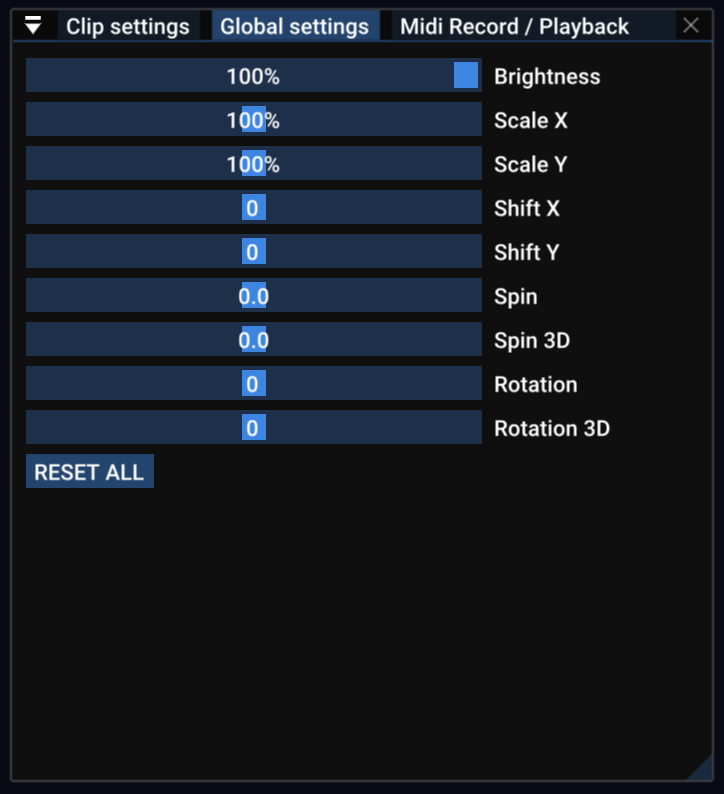
AUTO RESET をオンにすると、Clip が再生されていないときにすべての Global settings が自動的にリセットされます。
Timing
ほとんどのレーザー演出には何らかの音楽トラックがあるため、Liberation の Timing システムは BPM(beats per minute)のテンポを基準にしています。Tempo Panel では時間の表示を確認できます。各四角が 1 拍を表し、テンポに合わせて点滅します。
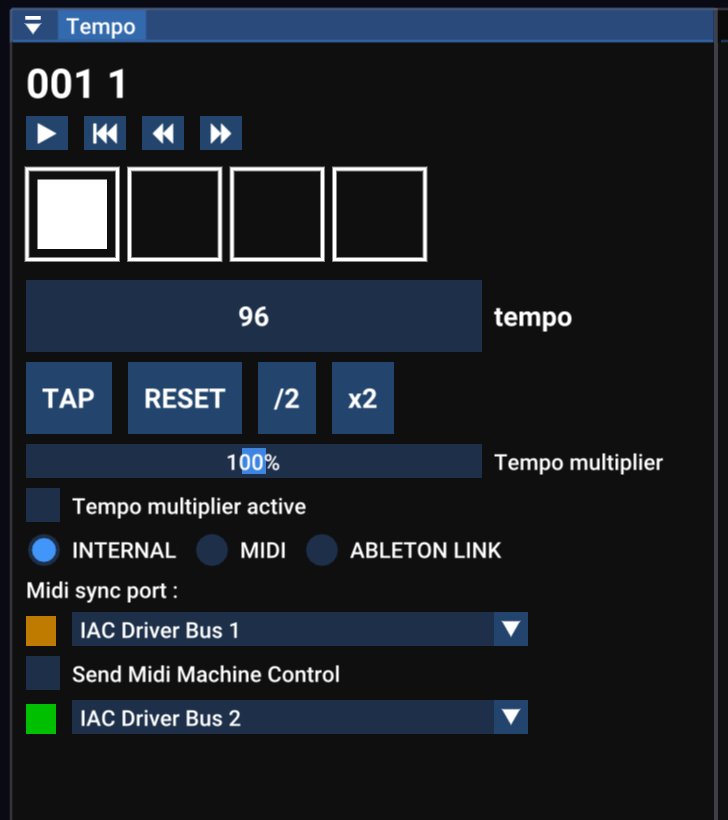
MIDI clock や Ableton Link など、複数の同期オプションがあります。音楽のテンポが分かっている場合は、画面上のスライダーまたは APC40 の Tempo ノブで手動調整できます。また、Tap Tempo システムを使って音楽に合わせることもできます。
Tap Tempo
Tap Tempo は音楽アプリでよく使われる用語で、音楽再生中にビートに合わせてタップすることでテンポを設定できます。画面上のボタンも使用できますが、T キーまたは APC40 の Tap Tempo ボタンを使用することをおすすめします(必要であればフットスイッチも使用できます)。
R キーまたは Metronome ボタン(APC40)を押すと、テンポを小節の先頭にリセットできます。
Y キーを押す、または Tempo ノブ(APC40)を回すと、テンポを整数に丸められます。BPM が整数になりやすい電子音楽では便利です。
Clip Deck の整理
Clip Deck 上で Clip を移動するには、クリックして新しい位置へドラッグします。ドラッグ中は、カーソルキー(または APC40 のスクロールホイール/ボタン)で左右にスクロールできます。
ドラッグ中に Alt / Option キーを押すと、コピーを作成できます。
Clip を開始せずに選択するには、Clip を Alt / Option-クリックします。
複数選択するには、Clip を Alt / Option + Shift-クリックするか、Clip の外側をクリック&ドラッグして「投げ縄」選択します。
クリック&ドラッグすると、選択中のすべての Clip がドラッグされます。
1 つまたは複数の Clip を削除するには、Clip Deck の外へドラッグする(ゴミ箱アイコンが表示されます)か、Clip の右クリックメニューにある DELETE ボタンを使用します。
Laser Overview パネル
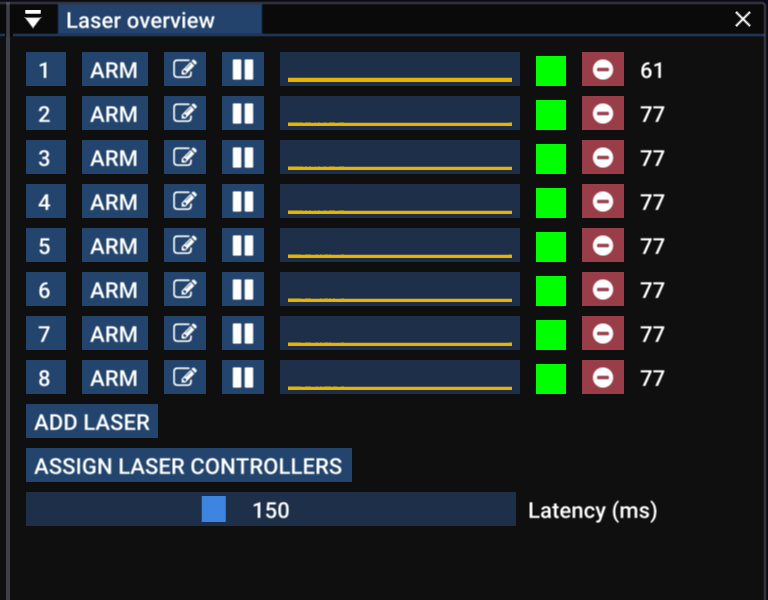
Laser overview panel では、現在動作しているレーザーの状態をすばやく確認できます。右側の緑の四角は、レーザーコントローラーが正常であることを示します。オレンジになった場合は、時々ドロップアウトが発生しています。赤の場合は切断されています。グレーの場合は、コントローラーにまったく接続されていません。
中央のグラフは frame length の履歴で、右側の数字は現在の frame rate です。コンテンツが複雑になるほど frame rate は低くなります(つまり、ちらつきが増えます)。約 25fps を下回ると、少しちらついて見え始めます。
フレームレートが低い場合は、古いマシンでパフォーマンスを改善する を参照してください。
レーザーへの接続 - Controller Assignment パネル
Assign Laser Controllers ボタンをクリックすると、Controller Assignment パネルが開きます。(このパネルはメニューバーの View -> Controller Assignment からも開けます)。
ここでは、どのレーザー Output をどのレーザーコントローラーへ送るかを選択できます。右側のリストからコントローラーを左側のスロットへドラッグ&ドロップします。どのレーザーとペアになっているか分かるように、コントローラー名を変更できます(ペンアイコンのボタンを使用します)。
詳しくは コントローラーの割り当て の章を参照してください。
Laser Output パネル
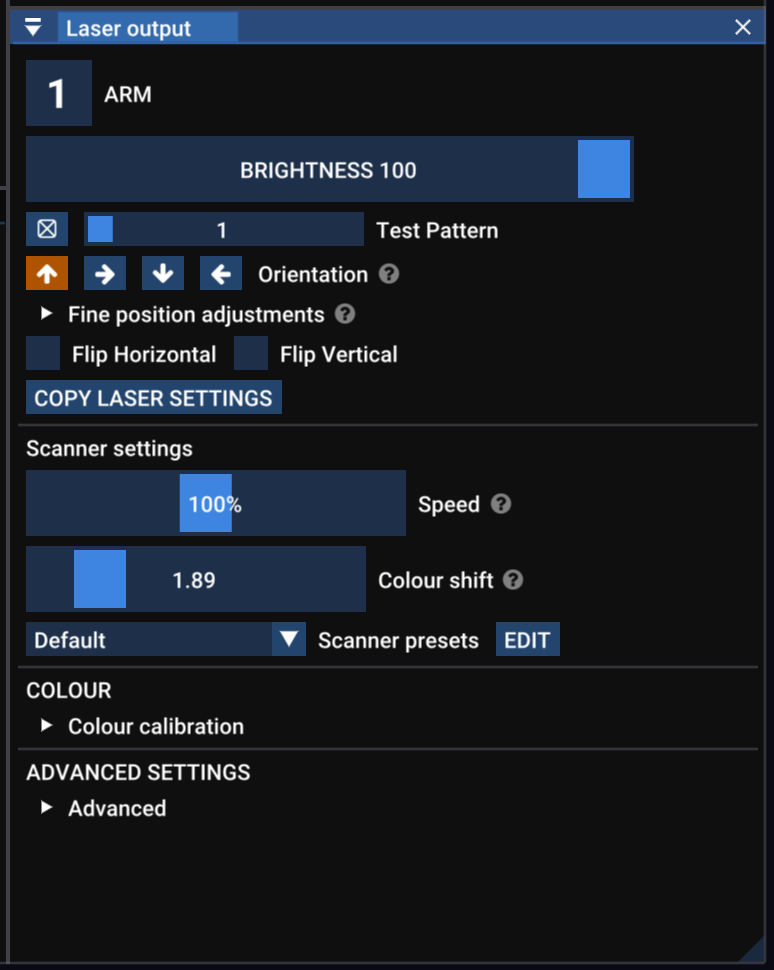
このパネルには、currently selected laser(上部の番号で表示)の設定が表示されます。現在選択されているレーザーは、tab キー、番号キー、Laser Overview パネル内のレーザー番号、または output view 内のレーザー番号をクリックして変更できます。
- Number button レーザーを arm/disarm します。赤の場合、そのレーザーは armed 状態です。
- Brightness 他のレーザーとは独立してレーザーの明るさを調整します(global brightness 設定と組み合わされます。つまり両方が 50% の場合、そのレーザーは 25% になります)。
- Test Pattern このレーザーだけに test pattern をオンにします(global test pattern 設定を上書きします)。
- Orientation 横向きまたは上下逆に設置されたレーザーを補正します。
- Flip Horizontal and Flip Vertical レーザーの出力を反転します。配線が統一されていないレーザーの出力補正に便利です。
- Copy Laser Settings このレーザーの各種設定を他のレーザーへコピーできるパネルを開きます。
Scanner settings
ディスプレイ用レーザーは、1 本のレーザービームを非常に高速に動かし、オン/オフを切り替えることで空中に形状を描画します。線、形、画像として見えているものは、実際にはビームが目で追えないほど高速に経路をなぞっているものです。
point stream は、レーザーに次にどこへ移動するか、ビームをオンにするかオフにするかを伝えるデータです。Liberation では、Clip はレーザーへ送信される際にリアルタイムでこの point stream に変換されます。
Liberation では、この point stream の生成方法を詳細に制御できます。これにより、各レーザーごとに滑らかさ、明るさ、パフォーマンスのバランスを調整できます。
基本的な scanner settings は次のとおりです。
- Speed は scanner speed、つまりレーザーが形状を描くためにどれだけ速く動くかです。従来のレーザーソフトウェアで point rate を調整することに相当しますが、Liberation ではレーザーの移動速度を point rate とは独立して 変更できます。通常、この設定を調整する必要はありません。
- Scanner sync(blank shift、以前は Colour Shift と呼ばれることもあります)スキャナーはレーザーを非常に高速に動かしますが、通常、明るさや色の変化は動きと同期していません。これにより、ビームや線の端に小さなちらつく光の「尾」が現れます。この調整を使って、動きと色を同期させます。Laser output 設定パネル を参照してください。
その他の高度なスキャナー設定については、高度な機能 の章で説明しています。
Zoning
レーザーのセットアップとゾーニングに関する完全なガイドは、こちらを参照してください:レーザーセットアップ手順の概要