✅ Windows へのインストール
互換性
Windows 10 または 11 の 64-bit マシンに対応しています。大規模なショーを実行する場合は、高スペックなマシンを推奨します。コンピューターが高速であるほど、アニメーションのレーザー出力はより滑らかになります。
インストール手順
有効な有料ライセンスを取得するとリンクが送られてきます。または、Your licences ページの Download をクリックします。
次のページが表示されます:
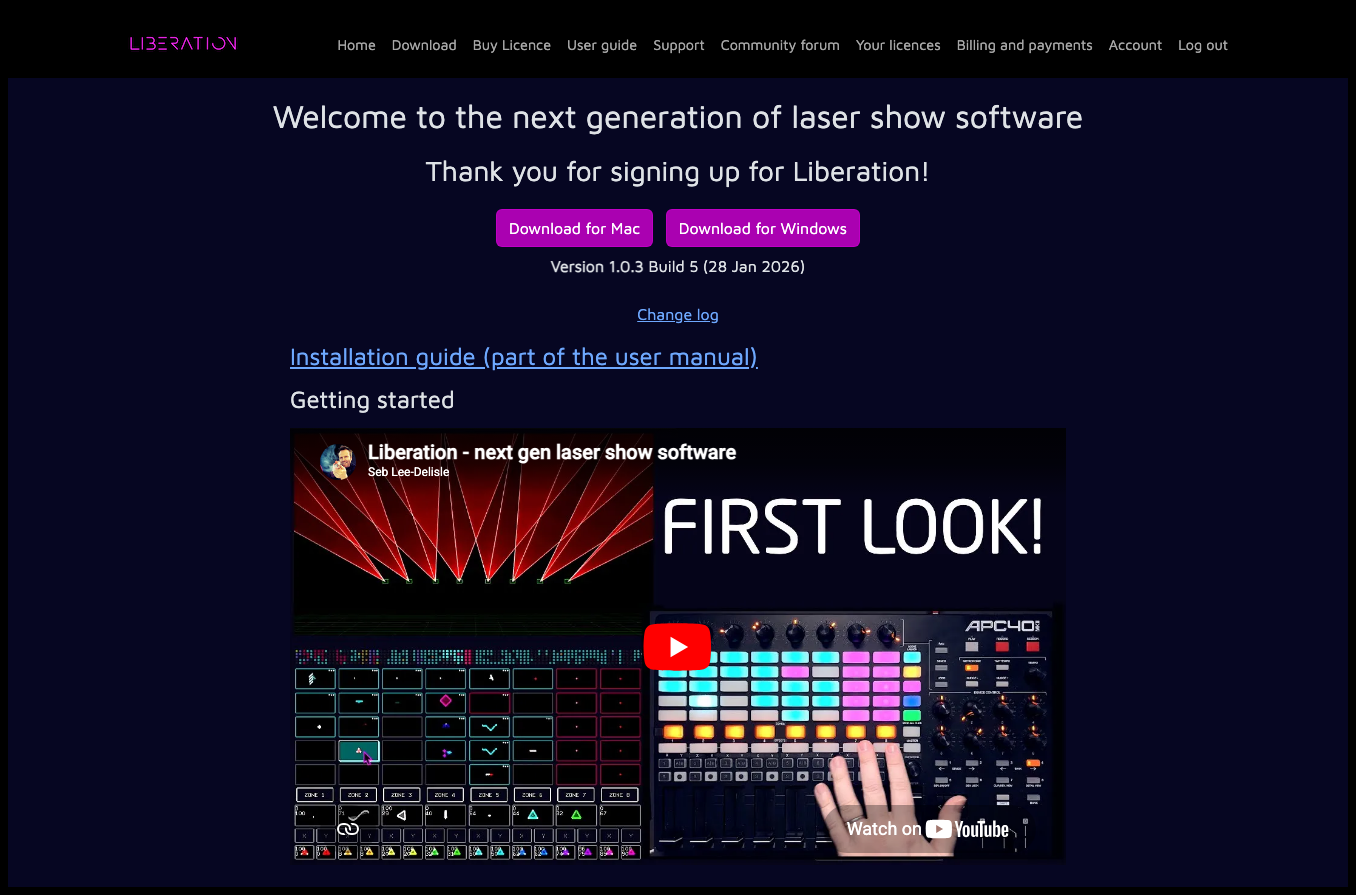
Download for Windows(バージョン番号は変わる場合があります)をクリックすると、ダウンロードの進行状況を示すインジケーターが表示されます(通常は右上に表示されます。スクリーンショットは Chrome のものです)。完了したらダウンロードを開き、ダウンロードしたインストーラーファイルをクリックします。
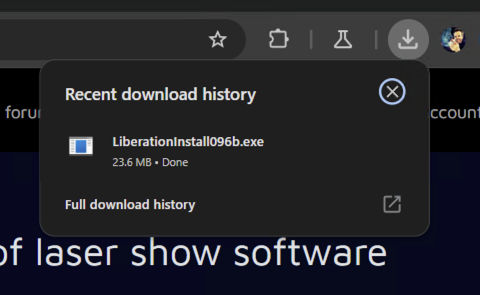
これでインストーラーが実行されます。
インストーラーが起動する前に、変更を許可するかどうかを確認する警告が表示される場合があります。Yes をクリックします。
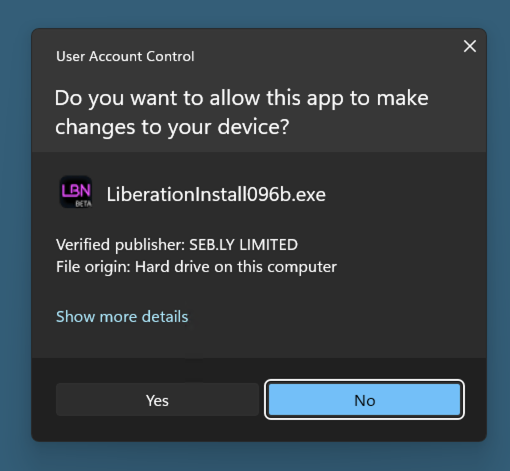
これでインストーラーを開始できます。画面に従って進みます。
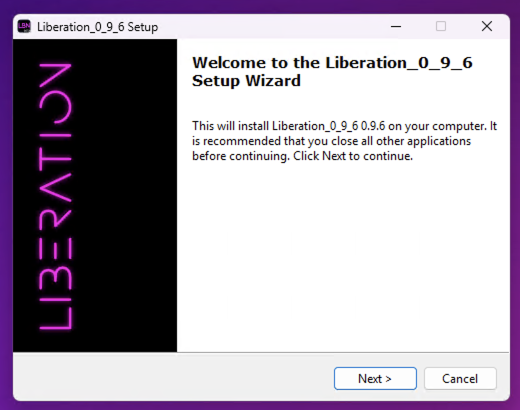
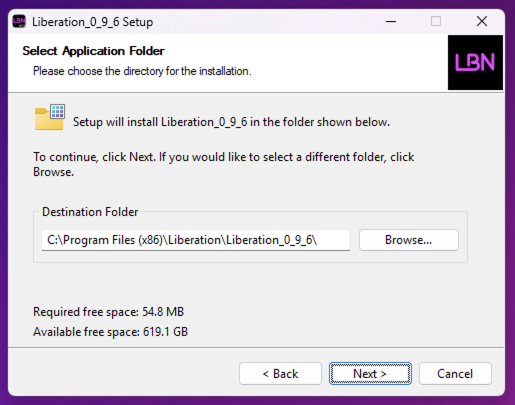
インストール先はデフォルトのままにすることを推奨します。そのまま Next をクリックします。
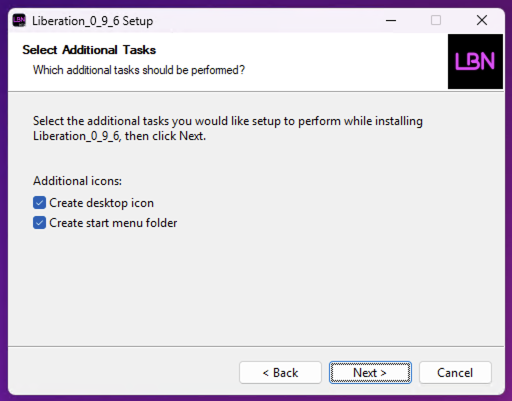
次に、デスクトップアイコンとスタートメニューフォルダーのオプションがあります(推奨)。
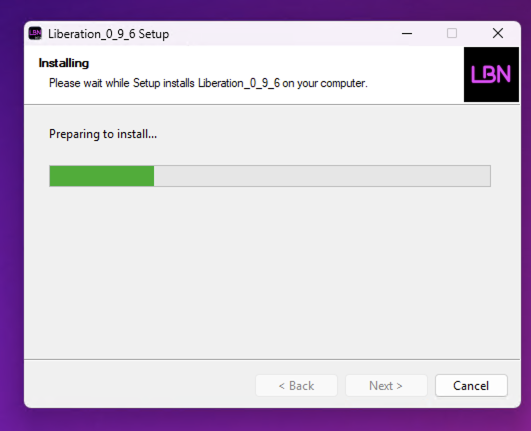
Liberation のインストールが完了するまで少し待ちます。
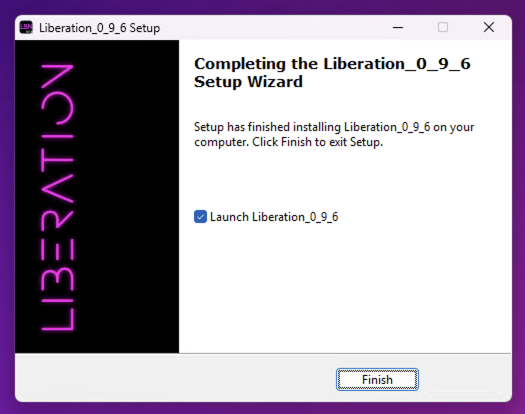
インストールは完了です。Finish をクリックして閉じ、Liberation を起動します。
Liberation がファイルとネットワークにアクセスするには権限が必要なため、Windows がいくつかの権限確認プロンプトを表示することがあります。Liberation が正しく動作しない可能性があるため、すべて許可してください。
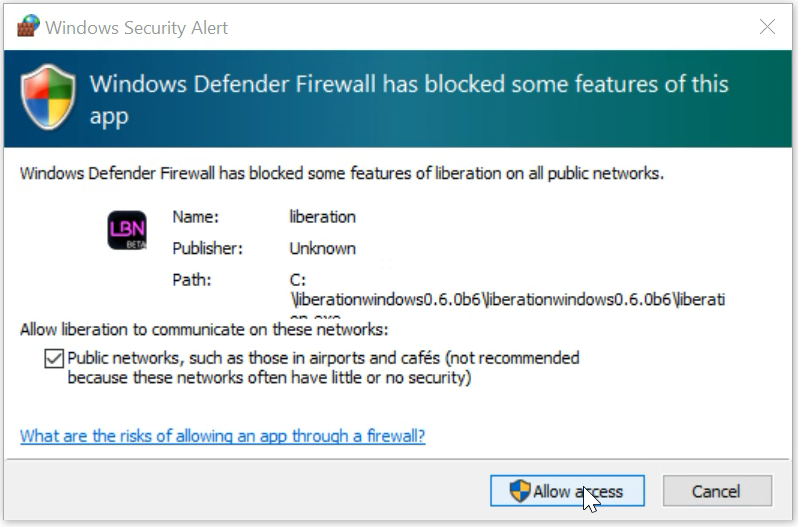
これで Liberation が起動するはずです。レーザーへ出力するには、認証と認証解除を完了する必要があります。