✅ Windows へのインストール(バージョン 0.9 より前のレガシー版)
互換性
Windows 10 または 11 の 64 bit マシンに対応しています。大規模なショーを実行する場合は、高スペックなマシンを推奨します。コンピューターが高速であるほど、アニメーション付きのレーザー出力はより滑らかになります。
インストール手順
有効なサブスクリプションを取得するとリンクが送信されます。または、My subscriptions ページの Download リンクをクリックしてください。
次のページが表示されます:
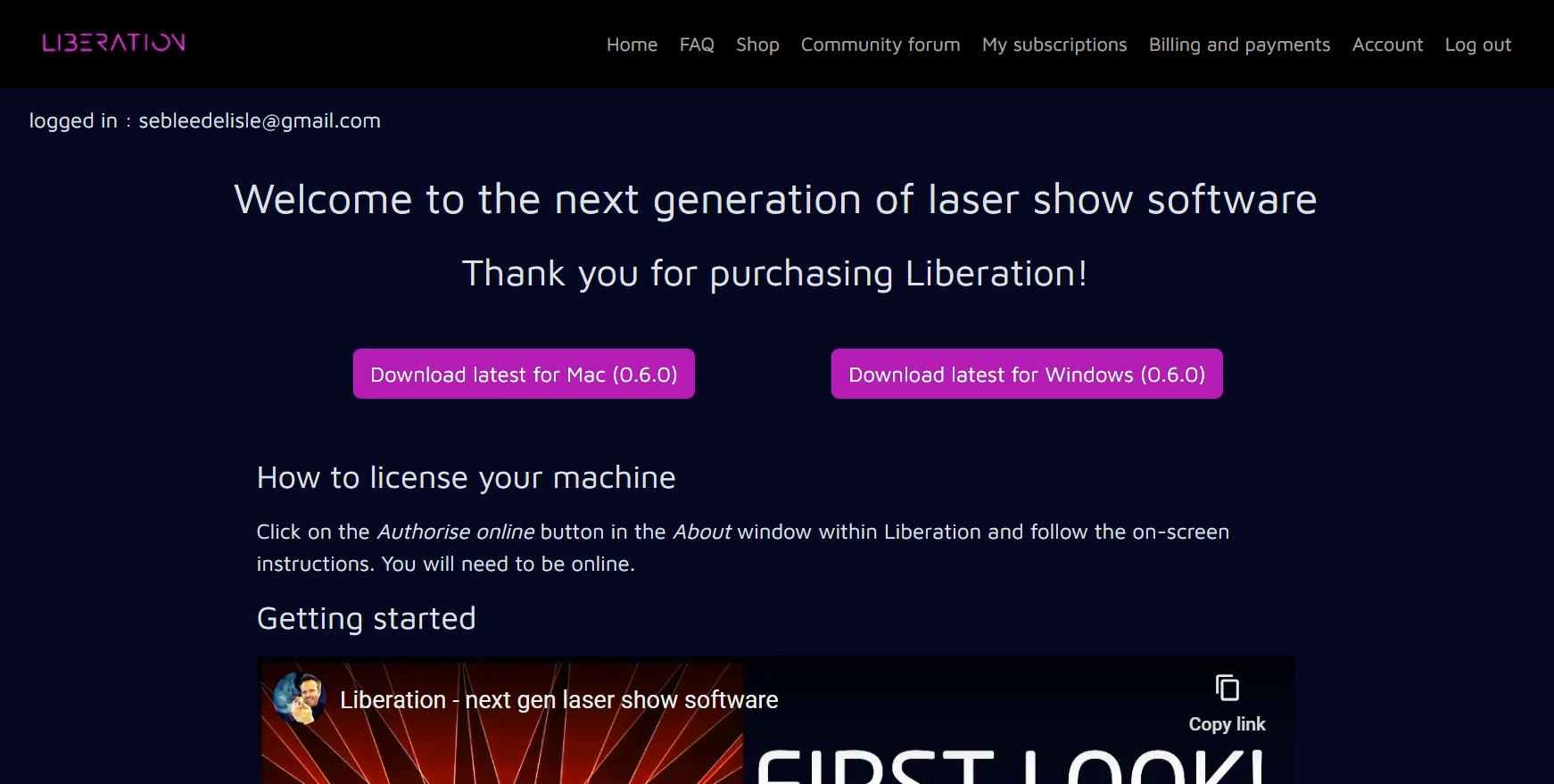
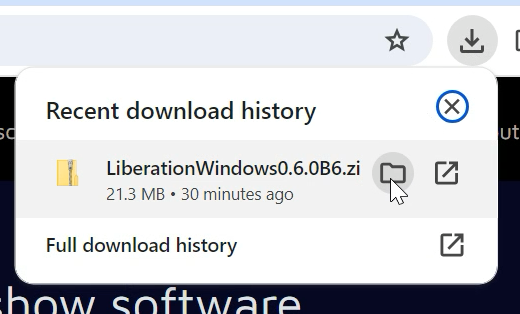
Download latest for Windows(バージョン番号は変わる場合があります)をクリックすると、ダウンロードの進行状況がインジケーターに表示されます(通常は右上に表示されます。スクリーンショットは Chrome のものです)。完了したら、Liberation のダウンロード項目にカーソルを合わせ、表示されるフォルダーアイコンをクリックします。
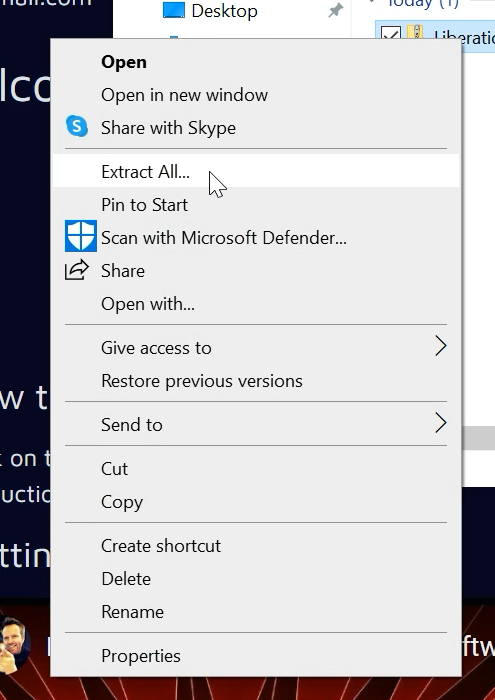
ダウンロードフォルダーが開きます。ダウンロードしたファイル(通常は一番上にあります)を見つけて右クリックし、"Extract all" を選択します。
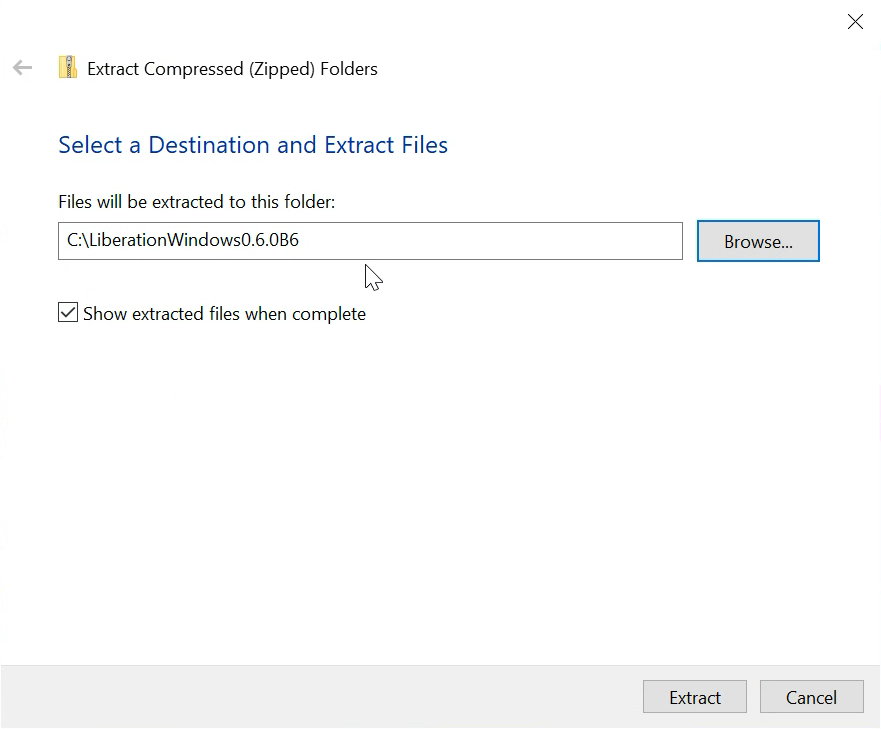
新しいパネルが開き、Liberation のインストール先を尋ねられます。書き込み権限のあるハードドライブ上であればどこに置いてもかまいませんが、迷う場合は C: ドライブ内のフォルダーに置いてください。
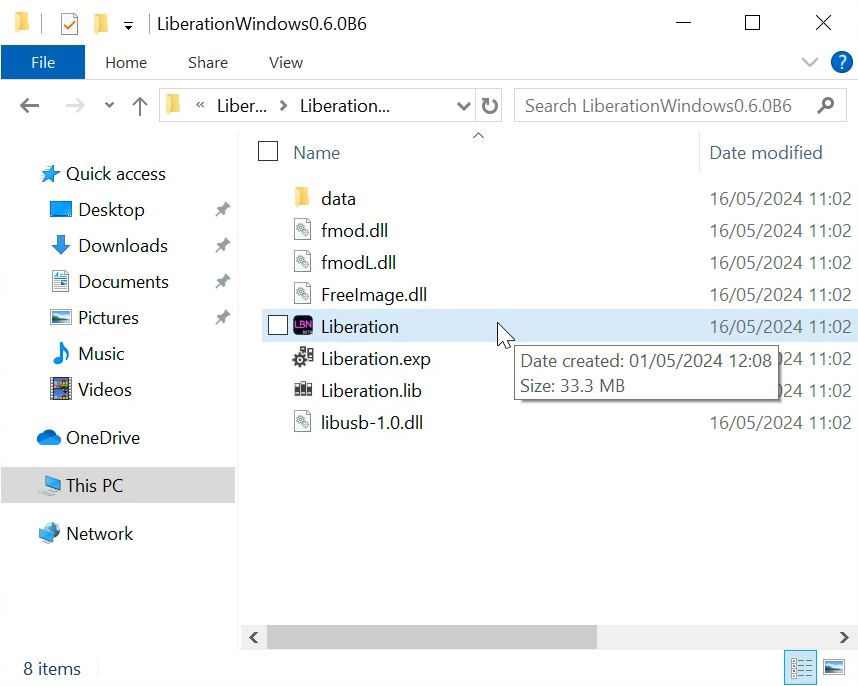
Windows による展開が完了すると、インストールファイルが表示されます。Liberation.exe をダブルクリックしてアプリを実行します。
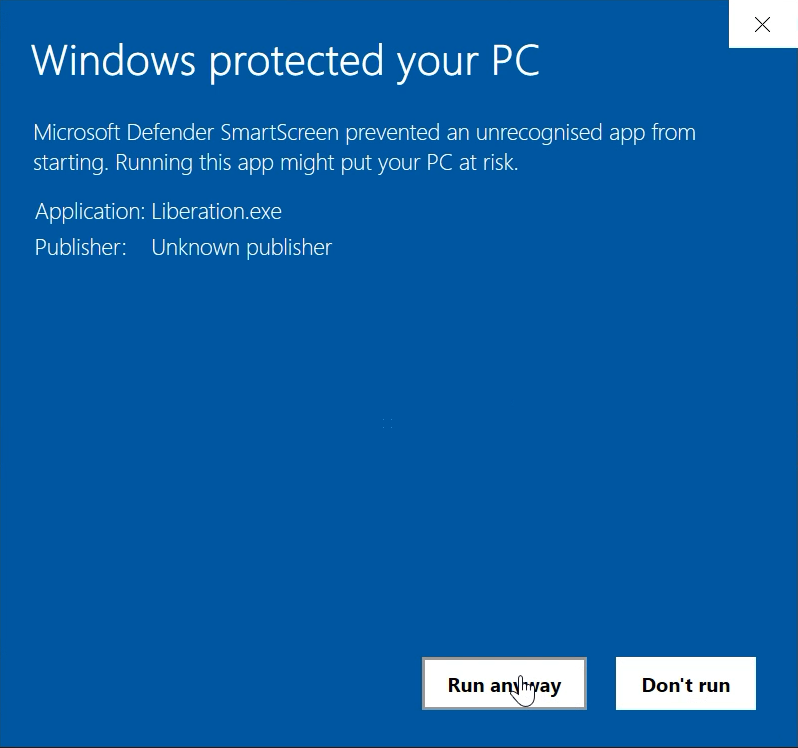
Liberation はファイルとネットワークにアクセスする権限が必要なため、Windows がいくつかの確認ダイアログを表示する場合があります。すべて許可してください。許可しないと、Liberation が正しく動作しないことがあります。
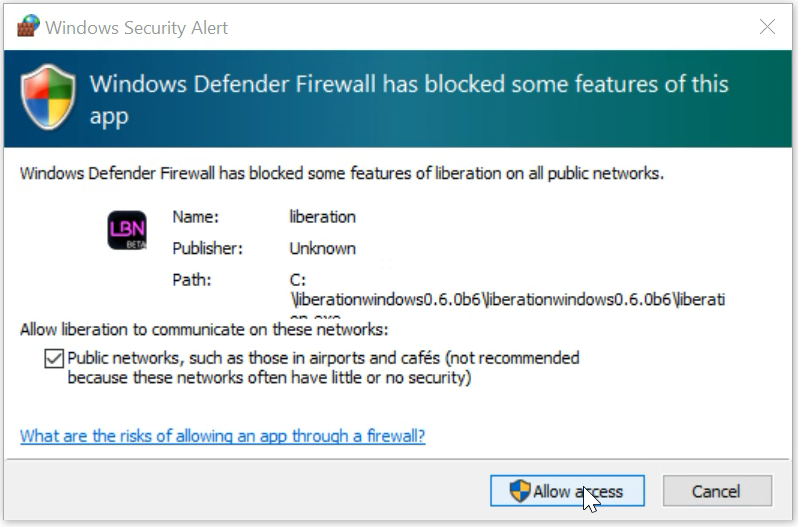
これで Liberation が起動するはずです。レーザーへ出力するには、次に認証手順を行う必要があります。